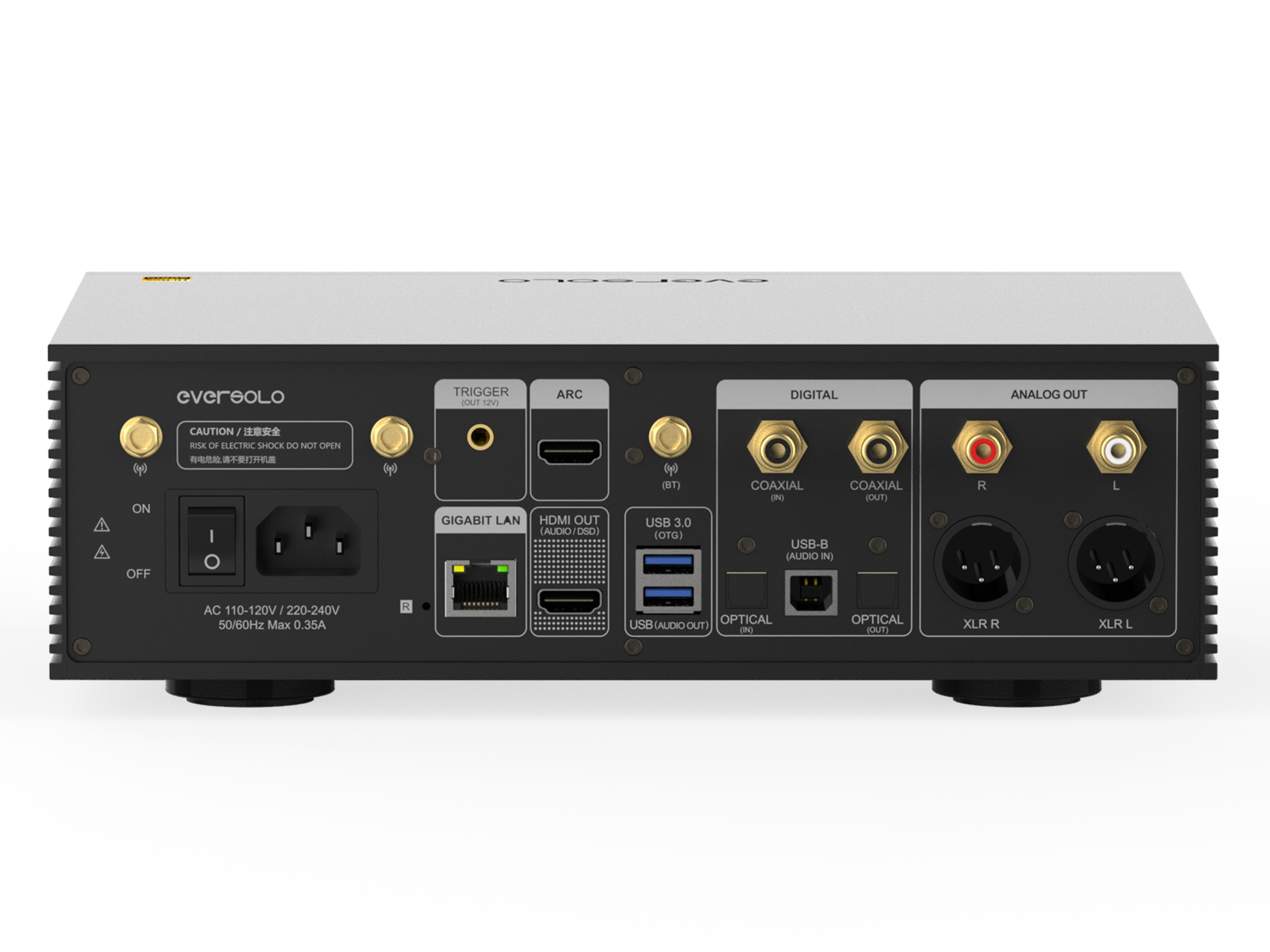
Συνηθίζεται να έχουμε κάποιο υπολογιστή συνδεμένο με το στερεοφωνικό μας σύστημα (με χρήση της USB —> DAC σύνδεσης, κλπ), εξασφαλίζοντας έτσι την απαιτούμενη υψηλή ποιότητα.
Παρά τα πλεονεκτήματα της η λύση αυτή έχει και αρνητικά. Δεσμεύει τον υπολογιστή μόνιμα συνδεμένο στο σύστημα. Καθόλου βολικό πολλες φορές. Τι γίνεται όμως, όταν ο υπολογιστής μας βρίσκεται σε άλλο, απομακρυσμένο σημείο; Ή αν έχουμε δεύτερο υπολογιστή, ή φορητό, laptop; Και παρ' όλα αυτά επιθυμούμε να ακούσουμε τη μουσική μας από το καλό μας σύστημα, χωρίς να μετακινηθούμε από εκεί που βρισκόμαστε.
Τη λύση δίνουν πλέον τα Streamers που ήδη κατέλαβαν βασική θέση στην ηχητική αλυσσίδα του συστήματος μας.
Σε τούτο το νήμα θα αναζητήσουμε τρόπους με τους οποίους στέλνουμε ηχητικό περιεχόμενο από τον υπολογιστή μας στο απομακρυσμένο Streamer.
Σε άλλο νήμα είχα περιγράψει με ποιό τρόπο παίζουμε CD μας από τον υπολογιστή μας μέσω του Streamer. Το επαναλαμβάνω εδώ για να είναι όλα συγκεντρωμενα.
Θα ακολουθήσει κατοπιν και ο οδηγός ρύθμισης του Foobar, όπως είχα υποσχεθεί.
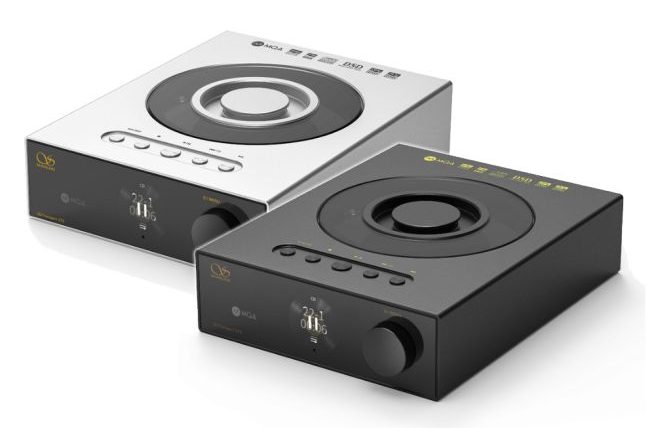
The ultimate Shanling ET3 guide—every feature, flaw, and forum opinion dissected. From CD playback to I²S and upsampling, this is the most complete ET3 breakdown you'll find anywhere.
Πολύ καλή η πρόταση απο την άποψη ποιότητας και χώρου αλλά και ακριβή.
Υποθέτω ότι για να θέλει CD Player ο ενδιαφερόμενος θα έχει εκτεταμένη συλλογή από CD που είναι φυσικό να θέλει να τα ακούει.
Υπάρχουν όμως δύο τρόποι να ακούει τα CD του χρησιμοποιώντας το Streamer, χωρίς να είναι συνδεμένο κάποιο αυτόνομο CD Player με το στερεοφωνικό του. 1ος τρόπος. Φαντάζομαι, ήδη τον έχετε μαντέψει. Να μετατρέψει τα CD του σε άϋλα, να τα μεταφέρει σε ένα ή περισσότερους σκληρούς δίσκους εντός του δικτύου, όπου είναι συνδεμένο το Streamer και να τ' ακούει από εκεί. Αυτός είναι πια ο συνηθισμένος τρόπος που ακολουθούμε οι περισσότεροι. Αλλά υπάρχει και δεύτερος. 2ος τρόπος. Υπάρχει η δυνατότητα να ακούει μέσω του Streamer τα ίδια τα CD, χωρίς να αγοράσει και συνδέσει πάνω στο σύστημα του χωριστό, αυτοτελές CD Player. Πως; Πολύ απλά.
Όλοι έχουμε κάποιο υπολογιστή ή/και Laptop. Φροντίζουμε να είναι εφοδιασμένο με εσωτερικό ή εξωτερικό drive CD/DVD/Blu-Ray ROM. Αν δεν έχει το κόστος αγοράς του είναι ασήμαντο.
Στη συνέχεια βάζουμε το CD να παίξει από τον υπολογιστή και το ακούμε από το Foobar ή άλλη παρόμοια εφαρμογή. Ρυθμίζουμε το Foobar να στέλνει την αναπαραγωγή μεσω του δικτύου (ενσύρματου ή ασύρματου) στο Streamer.
Και... Αυτό ήταν!
Ακούμε σαν να είχαμε συνδέσει ψηφιακά ένα CD Player πάνω στο σύστημα μας. Η ποιότητα θα είναι πάρα πολύ καλή. Πόση; Όση επιτρέπει και δίνει το ίδιο το Streamer/DAC μας!
Επιφυλάσσομαι σε επόμενο postνα δείξω πως γίνεται η ρύθμιση του Foobar, ώστε να κάνει αναπαραγωγή από το δίκτυο.
Προχωράμε τώρα στη ρύθμιση του Foobar, να στέλνει το περιεχόμενό του στο streamer και να παίζει από εκει.
Από τα Components του βρίσκουμε και κατεβάζουμε το UPnP/DLNA Renderer, Server, Control Point, το οποίο μετατρέπει το Foobar σε Server. Εδώ.
Στη συνεχεια πηγαίνουμε στις ρυθμίσεις.
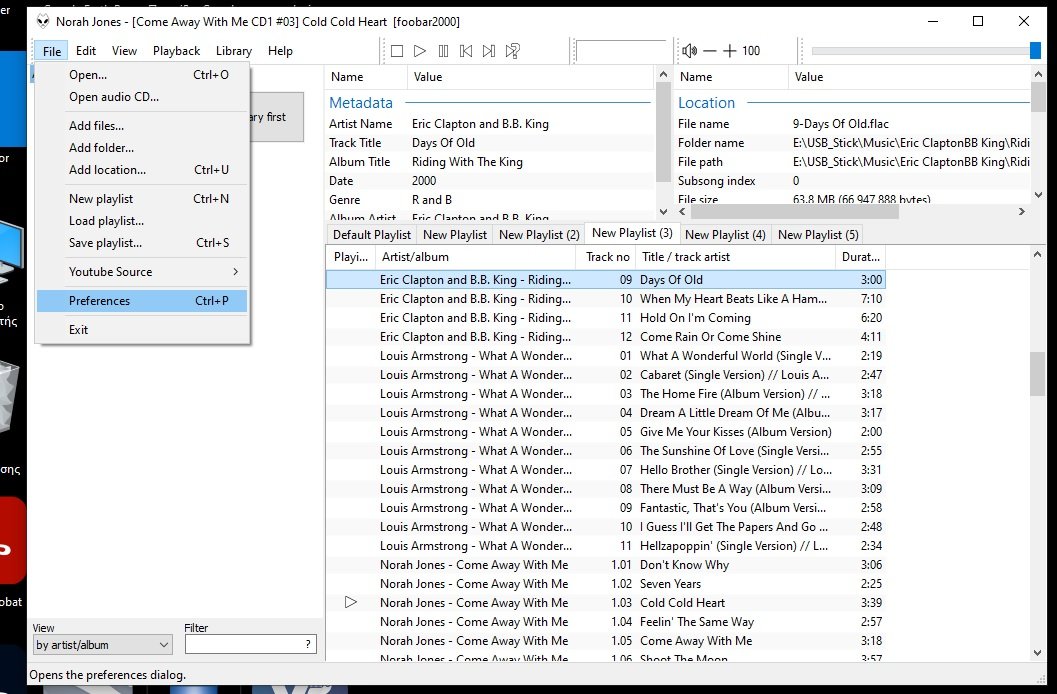
Πατάμε >File (Αρχείο)
Από το αναδυόμενο μενού επιλέγουμε >Preferences (Προτιμήσεις)
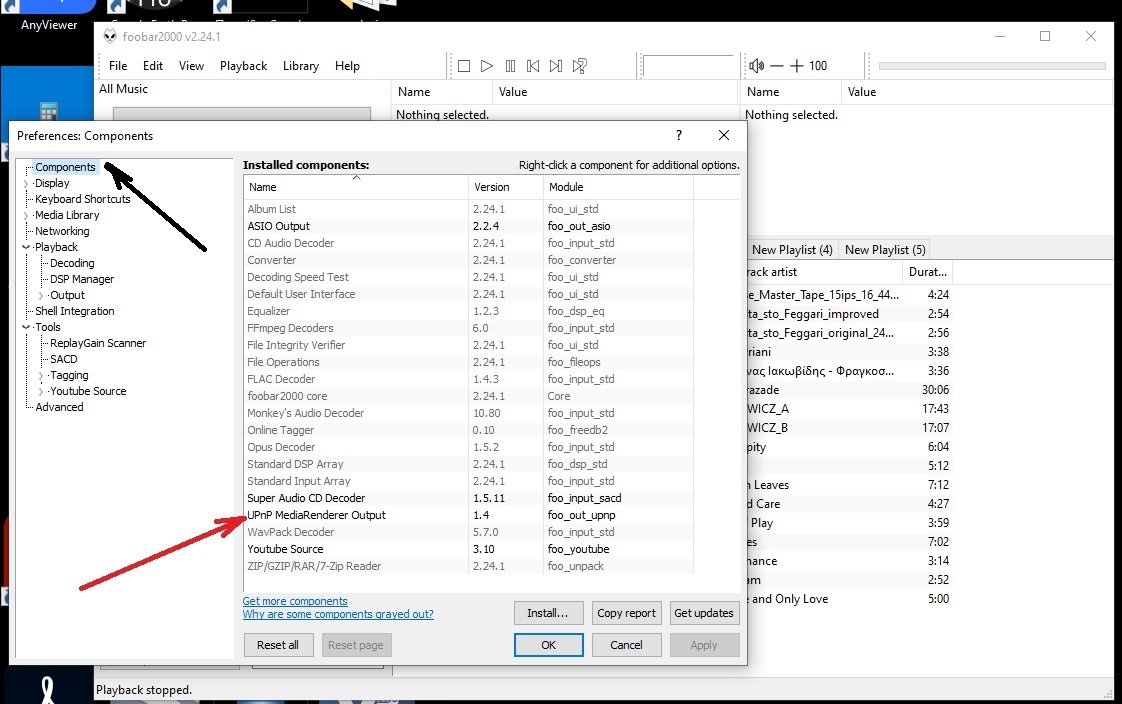
Πηγαίνουμε στα >Components (Πρόσθετα)
Βρίσκουμε το UPnP MediaRenderer Output που έχουμε κατεβάσει και το εγκαθιστούμε.
Στη συνεχεια πηγαίνουμε πάλι στις ρυθμίσεις.
Πατάμε >File (Αρχείο)
Από το αναδυόμενο μενού επιλέγουμε >Preferences (Προτιμήσεις)
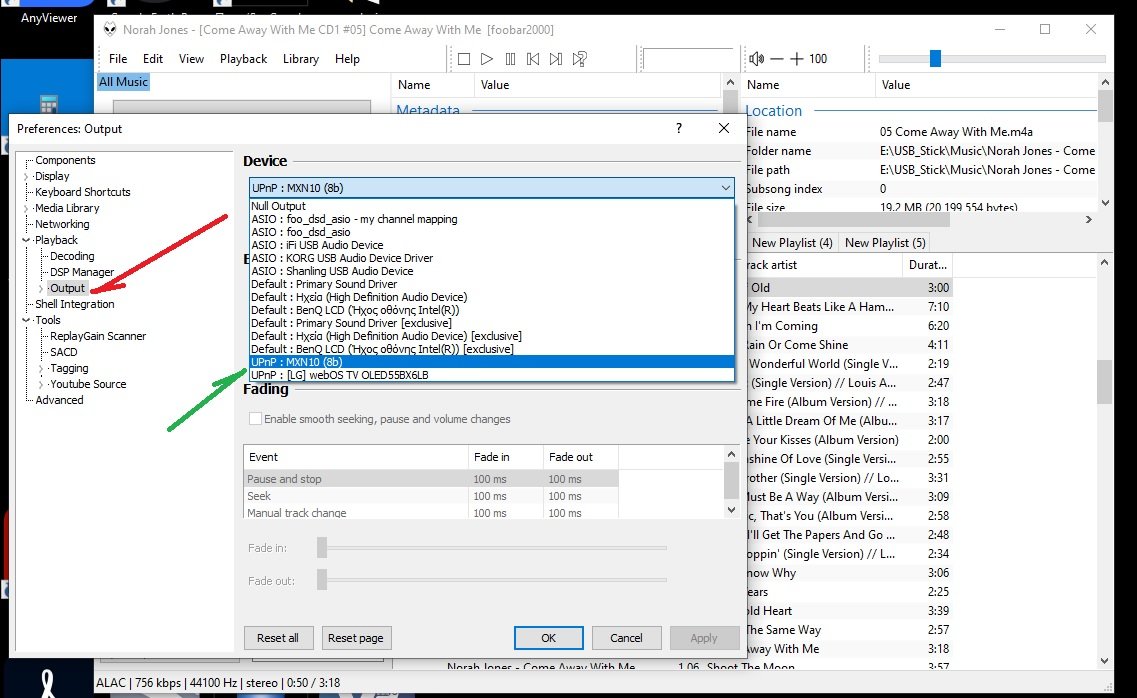
και κατόπιν επιλέγουμε >Output (Έξοδος ήχου).
Εμφανίζονται Από τις διαθέσιμες επιλογές εξόδων ήχου διαλέγουμε μεταξύ των UPnPεκείνη που αφορά το δικό μαςStreamer.
Πατάμε <OK> και τελειώσαμε.
Το Foobar τώρα παίζει από το Streamer μας.
Η χρήση του Foobar ως Server έχει ένα ακόμα πλεονέκτημα εκτός από την πρακτική διευκόλυνση:
Παρακάμπτει τους drivers των Windows και τα αρχεία ήχου παίζουν αυτούσια στην αρχική τους ποιότητα χωρίς μετατροπές.
Διότι οι drivers των Windows από κατασκευής κάνουν υποχρεωτικά resample και truncate όλα τα ηχητικά σήματα που αναπαράγονται εντός των Windows σε 48/16.
Τι σημαίνει αυτό;
Ένα αρχείο CD εξ ορισμού παίζει στα 44,1 KHz/16 Bits. Τα Windows θα το μετατρέψουν σε 48 KHz/16 Bits. Το ίδιο θα κάνουν με τα γνωστά μας Mp3 (όλα 44,1/16). Θα τα μετατρέψουν σε 48/16.
Αλλά θα κάνουν το ίδιο και με τα αρχεία υψηλής ανάλυσης (44,1/24, 48/24, 88,2/24, 96/24, 176,4/24, 192/24). Θα τα μετατρέψουν (resample και downsample) όλα σε 48/16, περικόπτοντας (truncate) τα επιπλέον Bits.
Είναι κακό το format 48/16; Φυσικά όχι. Είναι το format του κινηματογράφου και της τηλεόρασης.
Όμως οι μετατροπές (Resample και Downsample) εισάγουν σφάλματα και πολύ περισσότερο ή περικοπή (Truncate) Bits, τα οποία είναι ακουστά.
Συμπληρώνοντας το παραπάνω μήνυμα θα προσθέσω ότι η παράκαμψη των drivers των Windows γινόταν ως τώρα με δύο τρόπους.
-Με τη χρήση ASIO drivers. Ο τρόπος των επαγγελματιών. (ASIO = Audio Software Input Output).
-Με τη λειτουργία σε Wasapi Mode.
Δεν διαθέτουν όμως όλες οι κάρτες ήχου και οι DAC's ASIO drivers.
Και οι περισσότερες εφαρμογές δεν υποστηρίζουν Wasapi Mode.
Σημειωτέον δε, ότι η διαρκής υποστήριξη ASIO είναι δείγμα σοβαρότητας και αξιοπιστίας μίας εταιρείας που στηρίζει και σέβεται τους πελάτες της.
Η παράκαμψη των drivers ων Windows μέσω της χρήσης του υπολογιστή ως Server είναι ένας επιπλέον τρόπος που
εξασφαλίζει ποιοτική αναπαραγωγή και μας προστατεύει από τυχόν μελλοντική διακοπή της υποστήριξης κατασκευαστή του καλού και ακριβού μας DAC.
Συμπληρώνοντας το παραπάνω μήνυμα θα προσθέσω ότι η παράκαμψη των drivers των Windows γινόταν ως τώρα με δύο τρόπους.
-Με τη χρήση ASIO drivers. Ο τρόπος των επαγγελματιών. (ASIO = Audio Software Input Output).
-Με τη λειτουργία σε Wasapi Mode.
Δεν διαθέτουν όμως όλες οι κάρτες ήχου και οι DAC's ASIO drivers.
Και οι περισσότερες εφαρμογές δεν υποστηρίζουν Wasapi Mode.
Σημειωτέον δε, ότι η διαρκής υποστήριξη ASIO είναι δείγμα σοβαρότητας και αξιοπιστίας μίας εταιρείας που στηρίζει και σέβεται τους πελάτες της.
Η παράκαμψη των drivers ων Windows μέσω της χρήσης του υπολογιστή ως Server είναι ένας επιπλέον τρόπος που
εξασφαλίζει ποιοτική αναπαραγωγή και μας προστατεύει από τυχόν μελλοντική διακοπή της υποστήριξης κατασκευαστή του καλού και ακριβού μας DAC.
Η Steinberg δημιούργησε το ASIO, το οποίο σημαίνει:
ASIO = Audio Stream Input/Output
Κατά τα λοιπά ναι σε όλα.
Υπάρχει και το ASIO4all και το flexASIO ως universal driver solutions για να "δώσεις" ASIO σε συσκευή που ο κατάπτυστος κατασκευαστής της δεν έφτιαξε ASIO driver support (αλλά δεν είναι τέλεια, σε καμμία περίπτωση δεν θα εφάρμοζα κάτι τέτοιο σε recording studio, μόνο για ακρόαση μουσικής).
Αν θέλουμε να ακριβολογούμε, πρέπει επίσης να πούμε ότι ο ASIO driver και η αναπαραγωγή μέσω WASAPI δεν παρακάμπτουν τον driver της συσκευής.
Ο driver είναι πάντα εκεί, είναι πολύ low level κώδικας, είναι ο τρόπος που μιλάει το hardware με το software. Αν τον παρακάμψεις δεν έχεις τρόπο να μιλήσεις με το device.
Αυτό που κάνει το WASAPI είναι ότι παρακάμπτει κυρίως τον windows mixer, ο οποίος είναι αναγκαστικά και resampler. Περνάει όμως από τον γνωστό driver της συσκευής.
Το πραγματικό ASIO support είναι ακόμα καλύτερο, γιατί είναι "δεμένο" αναγκαστικά και με τον driver της συσκευής.
Παρότι είχε επινοηθεί κυρίως για να ρίξει το latency των καρτών ήχου, κάτι κρίσιμο για την παραγωγή μουσικής, είχε πάντα το καλό ότι παρέκαμπτε και τις διάφορες βλακείες που έκαναν τα Windows με τον ήχο.
Δε θα συμφωνήσω. Τους ASIO drivers τους ξέραμε, όσοι ασχοληθήκαμε με επαγγελματικές ηχογραφήσεις, πολύ πριν βγεί το streaming. Τότε που για να βγάλεις αντίγραφο μιάς δουλειάς έπρεπε να το δώσεις σε υλικό μέσο, CD, DVD, άντε και USB Stick. Τότε για δώσουμε αντίγραφο από δουλειά ο μόνος τρόπος ήταν σε υλικό μέσο: CD, DVD, άντε και USB Stick.
Αν θέλεις πάμε και ένα στοιχηματάκι.
Με κερνάς ή σε κερνάω!
Δε θα συμφωνήσω. Τους ASIO drivers τους ξέραμε, όσοι ασχοληθήκαμε με επαγγελματικές ηχογραφήσεις, πολύ πριν βγεί το streaming. Τότε που για να βγάλεις αντίγραφο μιάς δουλειάς έπρεπε να το δώσεις σε υλικό μέσο, CD, DVD, άντε και USB Stick. Τότε για δώσουμε αντίγραφο από δουλειά ο μόνος τρόπος ήταν σε υλικό μέσο: CD, DVD, άντε και USB Stick.
Αν θέλεις πάμε και ένα στοιχηματάκι.
Με κερνάς ή σε κερνάω!
Tidal από Υπολογιστή και
Tidal Streaming με
Υπολογιστή
Εισαγωγή. Το Tidal δίνει τη δυνατότητα πρόσβασης και ακρόασης από πολλές πλατφόρμες.
Παρέχοντας στους χρήστες την αντίστοιχη για κάθε μία πλατφόρμα εφαρμογή.
Όλες τις δυνατές επιλογές τις βρίσκουμε εδώ. Tidal Devices.
Για κινητά, για υπολογιστή και για Streamers απευθείας (Tidal Connect) και πολλά άλλα.
Ας δούμε τα πιο σημαντικά.
Οι χρήστες από κινητό αφού κατεβάσουν την εφαρμογή, ακούνε είτε από το ενσωματωμένο στο κινητό τους DAC μέσω ακουστικών, είτε με τη χρήση εξωτερικού DAC/Amp, είτε χρησιμοποιώντας τη σύνδεση Bluetooth με ασύρματα ακουστικά ή σε εξωτερικό σύστημα.
Οι χρήστες Streamer ακούνε απευθείας Tidal μέσω της εφαρμογής Tidal Connect που είναι ήδη εγκατεστημένη στο λογισμικό με το οποίο λειτουργεί η συσκευή. Η ανανέωση και ενημέρωση αυτού του λογισμικού γίνεται από τις εταιρείες, συνήθως χωρίς δική μας ανάμιξη.
Οι χρήστες Streamer ελέγχουν την εφαρμογή του Tidal είτε από το κινητό τους που λειτουργεί ως τηλεχειριστήριο, είτε από τη μικρή οθόνη που διαθέτουν πολλά Streamers.
Για τους χρήστες υπολογιστή ή Tidal δίνει δύο επιλογές.
α) Να συνδεθούμε με την Tidal και να ακούμε μέσω του browser που χρησιμοποιούμε, Chrome, Firefox, Microsoft Edge, κλπ. Η αρχική αυτή επιλογή όμως δεν παρέχει την πλήρη λειτουργικότητα της πλατφόρμας του Tidal. Και είναι κατάλληλη για να δοκιμάσουμε το Tidal, να διαπιστώσουμε αν μας αρέσει και ν' αποφασίσουμε αν θα το κρατήσουμε.
Χρήση Tidal από Υπολογιστή
Αφου αποφασίσουμε ότι θα κρατήσουμε το Tidal κατεβάζουμε και εγκαθιστούμε την αντίστοιχη εφαρμογή για υπολογιστές, Desktop app for Windows, ή Desktop app for MacOS, ανάλογα με τον υπολογιστή μας.
Από εδώ. Tidal Desktop & Laptop.
Μόλις εγκαταστήσουμε και τρέξουμε την εφαρμογή, θα μας ζητήσει να συνδεθούμε. Δίνουμε Username και Password και αφού τελειώσουμε με τα διαδικαστικά, είμαστε έτοιμοι να ξεκινήσουμε να διαλέγουμε και να ακούμε μουσική.
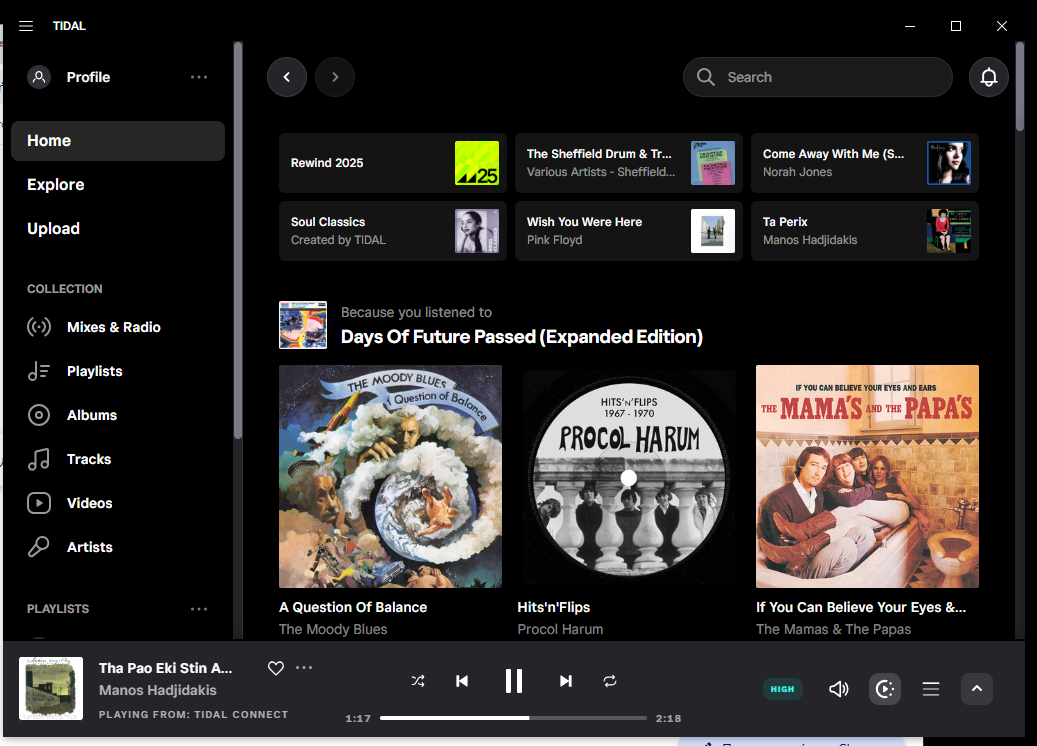
Η εφαρμογή που έχουμε εγκαταστήσει στον υπολογιστή μας θα είναι κάπως έτσι:
Θα ακούμε μουσική κατ' ευθείαν από την κάρτα ήχου ή το DAC με το οποίο έχουμε συνδέσει τον υπολογιστή μας και η ποιότητα ήχου θα είναι αυτή της κάρτας ήχου ή του DAC. Όσο καλύτερος ο εξοπλισμός μας, τόσο υψηλότερη θα είναι και η ποιότητα, προπάντων αν έχουμε ένα πολύ καλό DAC.
Στις περισσότερες περιπτώσεις και για τους πιο πολλούς χρήστες θα είναι υπεραρκετό.
Όμως υπάρχουν δύο επιμέρους προβλήματα που πρέπει να μας απασχολήσουν.
Το ένα είναι πως η εφαρμογή του Tidal ΔΕΝ παρακάμπτει τους drivers και τον μίκτη (και resampler) των Windows. Το πρόβλημα αυτό έχει ήδη αναλυθεί σε δύο προηγούμενα posts, στο πρώτο εδώ και στο αμέσως επόμενο (posts #5, #6). Δεδομένου ότι το Tidal προσφέρει πλέον και υλικό υψηλής ανάλυσης (μεγαλύτερο του 44.1/16 και 48/16), δημιουργείται κάποιο ζήτημα. Όχι τόσο εμφανές, αλλά πάντως ζήτημα για όσους επιζητούν το καλύτερο δυνατόν.
Εντός των Windows το πρόβλημα λύνεται χρησιμοποιώντας ως Music Media Player το Audirvana που έχει τη δυνατότητα αφενός να ενσωματώνει την εφαρμογή του Tidal και άλλων πλατφορμών, αφετέρου να παρακάμπτει τους drivers των Windows και να κάνει αναπαραγωγή στην ανώτατη δυνατή ποιότητα που παρέχει ο εξοπλισμός μας. Κορυφαίο πρόγραμμα, αλλά κοστίζει αρκετά. Είτε ως συνδρομή, είτε ως άπαξ αγορά.
(Υπό έρευνα είναι προς το παρον, αν μπορεί να χρησιμοποιηθεί η Audio Engine του JRiver, το οποίο όμως δεν υποστηρίζει ενσωμάτωση -Integration- του Tidal και άλλων πλατφορμών).
Streaming Tidal από Υπολογιστή
Γενικά. Το άλλο πρόβλημα είναι τι κάνουμε αν διαθέτουμε χωριστό Streamer. Είτε πρόκειται για Streamer DAC, ή απλώς Streamer που είναι ή χρησιμοποιείται ως Transport για το DAC.
Τα περισσοτερα Streamers προπάντων της χαμηλής και μεσαίας κατηγορίας που είναι καθ Streamer DACs, δεν διαθέτουν είσοδο (USB In) για να συνδεθούν με υπολογιστή.
Η εφαρμογή του Tidal τρέχει απευθείας από το λογισμικό τους και ελέγχεται από κινητό Android ή iOS, ή και από τη μικρή οθόνη τους.
Υπάρχουν όμως και αρκετά Streamers σε υψηλότερες κατηγορίες τιμής που μπορούν να χρησιμοποιηθούν ως Κάρτες Ήχου/DACs. Ως εκ τούτου διαθέτουν την αντίστοιχη είσοδο (USB In).
Τρέχουμε την εφαρμογή του Tidal κατ' ευθείαν από το Streamer. Τα Streamers είναι φτιαγμένα γι' αυτή τη δουλειά. Για να μας απαλλάξουν από τη χρήση υπολογιστή στο σύστημα μας. Αυτό έχει τα πλεονεκτήματα και τα μειονεκτήματα του. Ό έλεγχος της εφαρμογής του Tidal από τις μικρές οθόνες των κινητών ή των Streamer δεν είναι και το πιο εύκολο.
Η άνεση που δίνει η εφαρμογή του Tidal από την μεγάλη οθονη του υπολογιστή ή του Laptop μας δε συγκρίνεται με τίποτα. Αν μπορούσαμε όμως να χρησιμοποιήσουμε τον υπολογιστή μας ως τηλεχειριστήριο για τον έλεγχο του Tidal, ενώ το ίδιο το Tidal θα τρέχει κατ' ευθείαν από το Streamer, αυτό είναι ότι καλύτερο.
Φυσικά γίνεται και θα δούμε πως.
Με ανοιχτά το Streamer και τον υπολογιστή μας τρέχουμε στον υπολογιστή την εφαρμογή του Tidal, όπως είδαμε πιο πάνω. (Εννοείται ότι και ο υπολογιστής και το Streamer είναι συνδεμένα στο ίδιο τοπικό δίκτυο (με Ethernet/Wi-Fi).
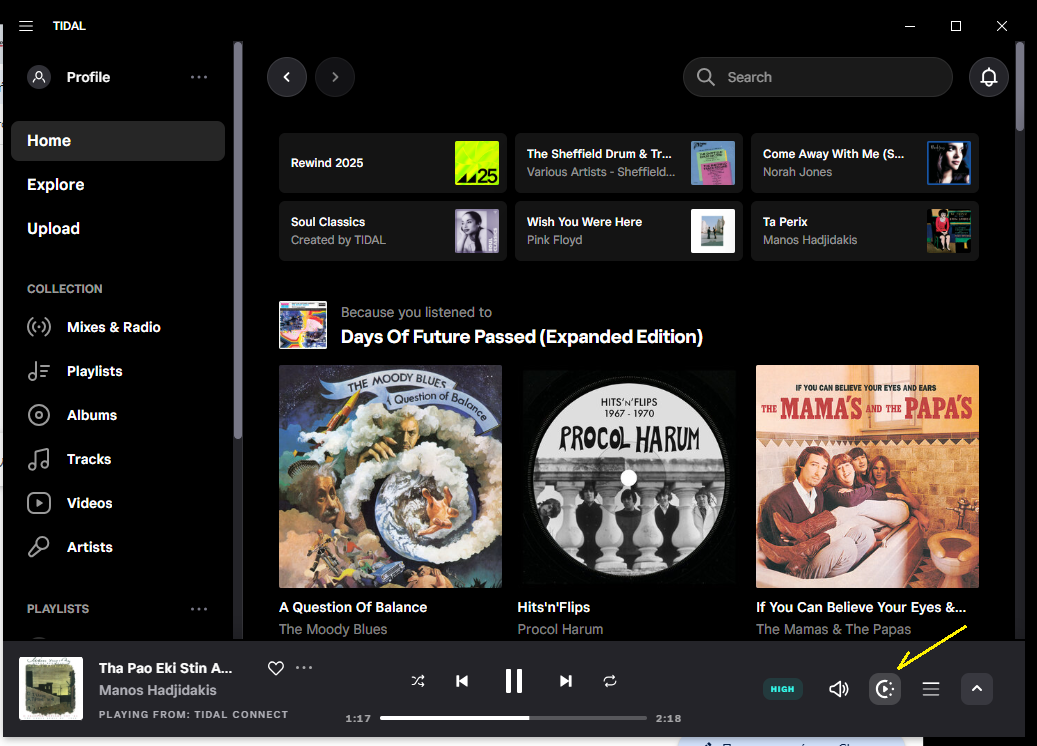
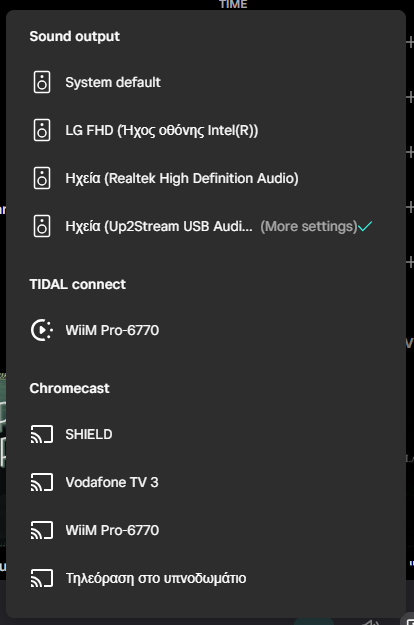
Εντοπίζουμε το εικονίδιο της εξόδου ήχου (Sound Output) του Tidal. Στο σχήμα το δείχνει το κίτρινο βελάκι.
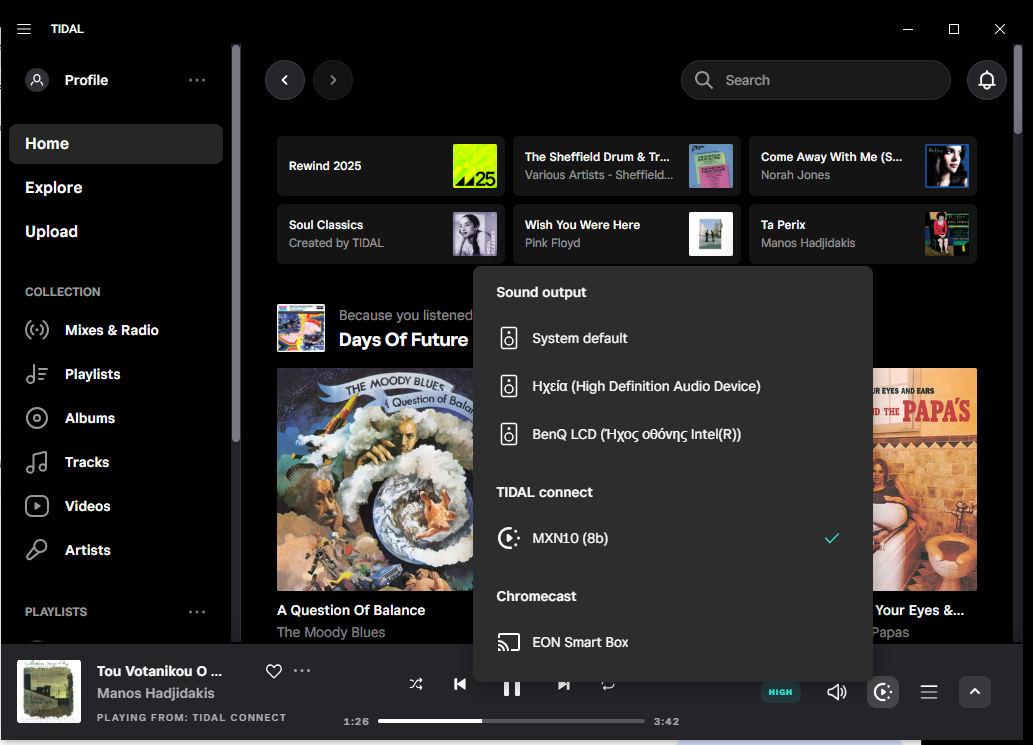
Το πατάμε. Ανοίγει ένα μενού επιλογών.
Παρατηρούμε ότι είναι χωρισμένο σε δύο ομάδες επιλογών.
1η Ομάδα: Sound Output
Δείχνει τις όλες διαθέσιμες συσκευές κάρτες ήχου ή DACs, που έχουν συνδεθεί εκείνη τη στιγμή με τον υπολογιστή (PC).
2η Ομάδα: Tidal Connect
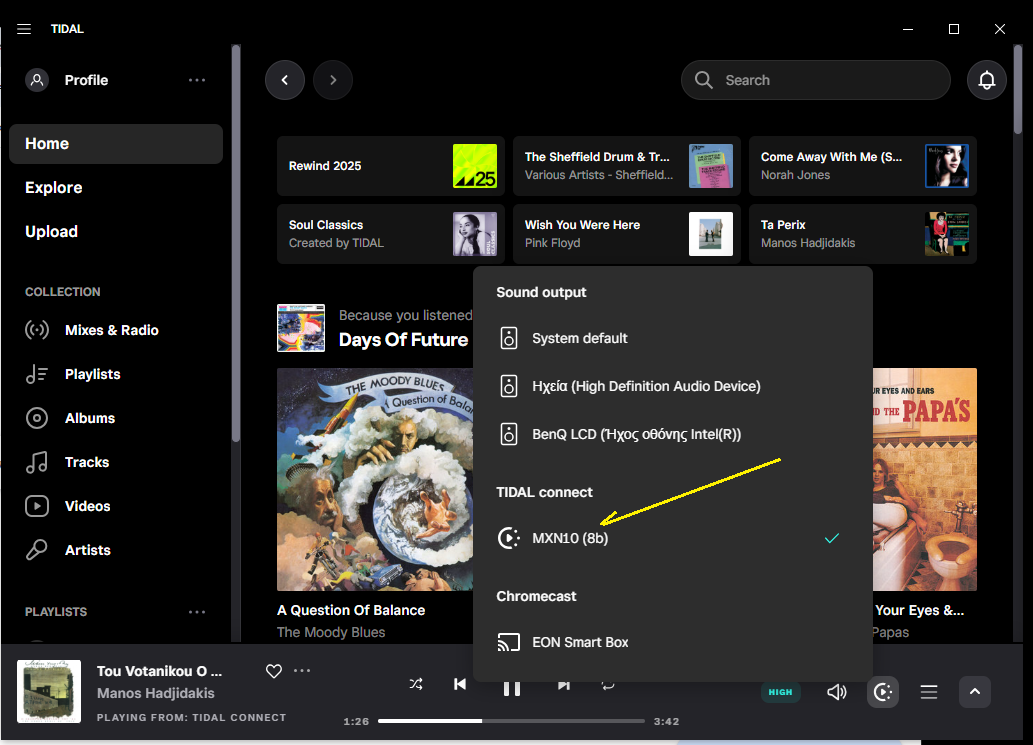
Δείχνει όλες τις διαθέσιμες εκείνη τη στιγμή συσκευές δικτύου προς τις οποίες μπορεί να εκπέμψει και να στείλει περιεχόμενο η εφαρμογή του Tidal. Ανάμεσα τους βρίσκεται και το Streamer μας.
Το εντοπίζουμε και το πατάμε. Στη συγκεκριμένη περίπτωση είναι το Cambridge MXN10 που φαίνεται με τα αρχικά του. Στην εικόνα το δείχνει το κίτρινο βελάκι.
Αυτό ήταν! Τώρα χρησιμοποιούμε τον υπολογιστή ή το Laptop μας αποκλειστικά ως τηλεχειριστήριο για το Streamer. Είτε είναι συνδεμένα το PC/Laptop με το στερεοφωνικό μας σύστημα, είτε όχι. Δεν έχει καμμία σχέση. Την αναπαραγωγή την κάνει το Streamer, χωρίς να αναμιγνύεται ο υπολογιστής. Ενώ εμείς από απόσταση απολαμβάνουμε την άνεση της μεγάλης οθόνης. Αντί για τις μικρές και κουραστικές οθόνες των κινητών και των ίδιων των Streamers.
Στο Tidal καλό είναι για την καλύτερη δυνατή ποιότητα να δώσουμε Exclusive Mode, και να απενεργοποιήσουμε το Normalization για να μην παρεμβαίνει καθόλου στα προς αναπαραγωγή stream/αρχεία.
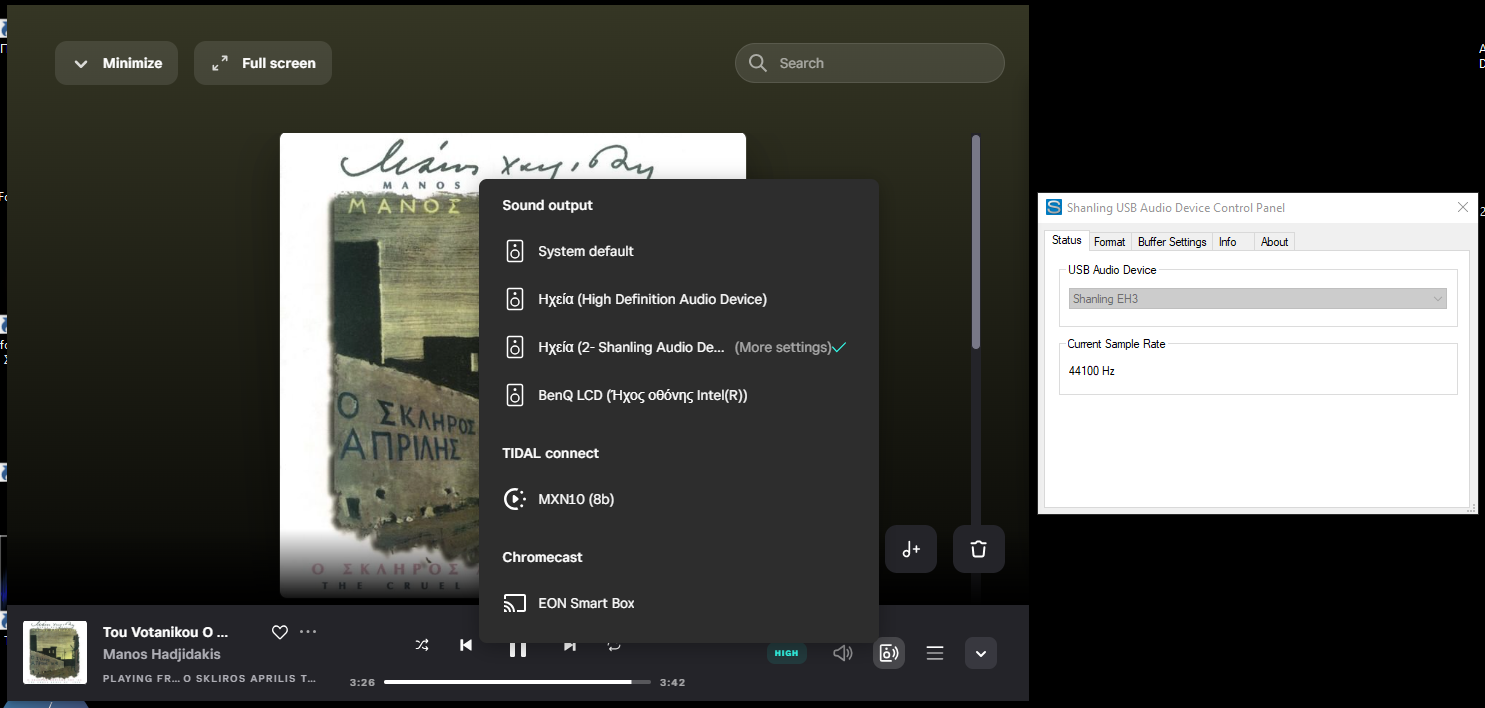
Όταν είναι για το sound output, πάμε στη συσκευή που μας ενδιαφέρει και πατάμε το more settings.
Και θα ανοίξει ένα παράθυρο, Eclusive mode και Force Volume. Επιλέγουμε το Exclusive mode και το Force Volume, το τελευταίο εφ' όσον υπάρχει Volume Control στο μηχάνημα επάνω και έτσι χρησιμοποιούμε το δικό του.
Μια μικρή ένσταση.. η οθόνη του κινητού είναι μια χαρά σε μέγεθος (πόσο μάλλον της συσκευής, αλλά αυτή είναι μακριά από τον καναπέ...) και γιατί να έχει κάποιος ολόκληρο λάπτοπ σαν χειριστήριο που πιάνει τον χώρο μιας πιατέλας με λιχουδιές στο τραπέζι (ή στο τραπεζάκι), όταν το κινητό δεν πιάνει τίποτα από χώρο και το βάζεις παντού ;;
Είπαμε είμαστε γερόντια αλλά όχι χούφταλα ακόμα...
Για 10 χρόνια είχα ένα μικρό Η/Υ Gigabyte GB-BACE-3160 με Win 10,
μόνιμα κοντά στο ηχοσύστημα, συνδεδεμένο μέσω USB με το DAC
και από εκεί μέσω της αναλογικής εξόδου σε μια είσοδο tape του προενισχυτή.
Ο έλεγχος του μικρού αυτού Η/Υ γινόταν με εφαρμογή του remote desktop από όποιο περιφερικό μηχάνημα ήθελα,
ενδεικτικά από τον Η/Υ του γραφείου, το φορητό στην κουζίνα ενώ μαγείρευα ή το tablet στο χώρο ακρόασης,
ακόμα και από κινητό (υπάρχει εφαρμογή remote desktop και σε Android).
Προ 2ετίας αντικαταστάθηκε από το ισχυρότερο GB-BMPD-6005, ιδίου μεγέθους επίσης αθόρυβο με Win11.
Αυτή η λύση αυτή με έχει βολέψει απόλυτα.
Είναι γεγονός ότι όταν έγραφα το παραπάνω post για τη χρήση του Tidal από Υπολογιστή δεν εγνώριζα και δεν είχα δώσει σημασία στη δυνατότητα του Tidal να λειτουργεί σε Exclusive Mode.
Λάθος. Και ευτυχώς, πρώτος ο Βασίλης (@billpeppas ) το ανέφερε και στη συνέχεια ο Λεωνίδας (@Pleo) το έδειξε και ανέλυσε το λάθος.
Τελικά δεν ήταν απλά λάθος ή συνηθισμένη παράλειψη. Όπως αποδείχτηκε η λειτουργία σε Exclusive Mode, όταν είναι εφικτή, παρακάμπτει ως ένα βαθμό τον μίκτη των Windows και διορθώνει ένα μέρος από τα προβλήματα στην αναπαραγωγή, που έχουν αναλυθεί στα προηγούμενα posts του νήματος.
Έτσι ξεκίνησα μία σειρά δοκιμές, για να βρώ πως λειτουργεί το Tidal σε Exclusive Mode.
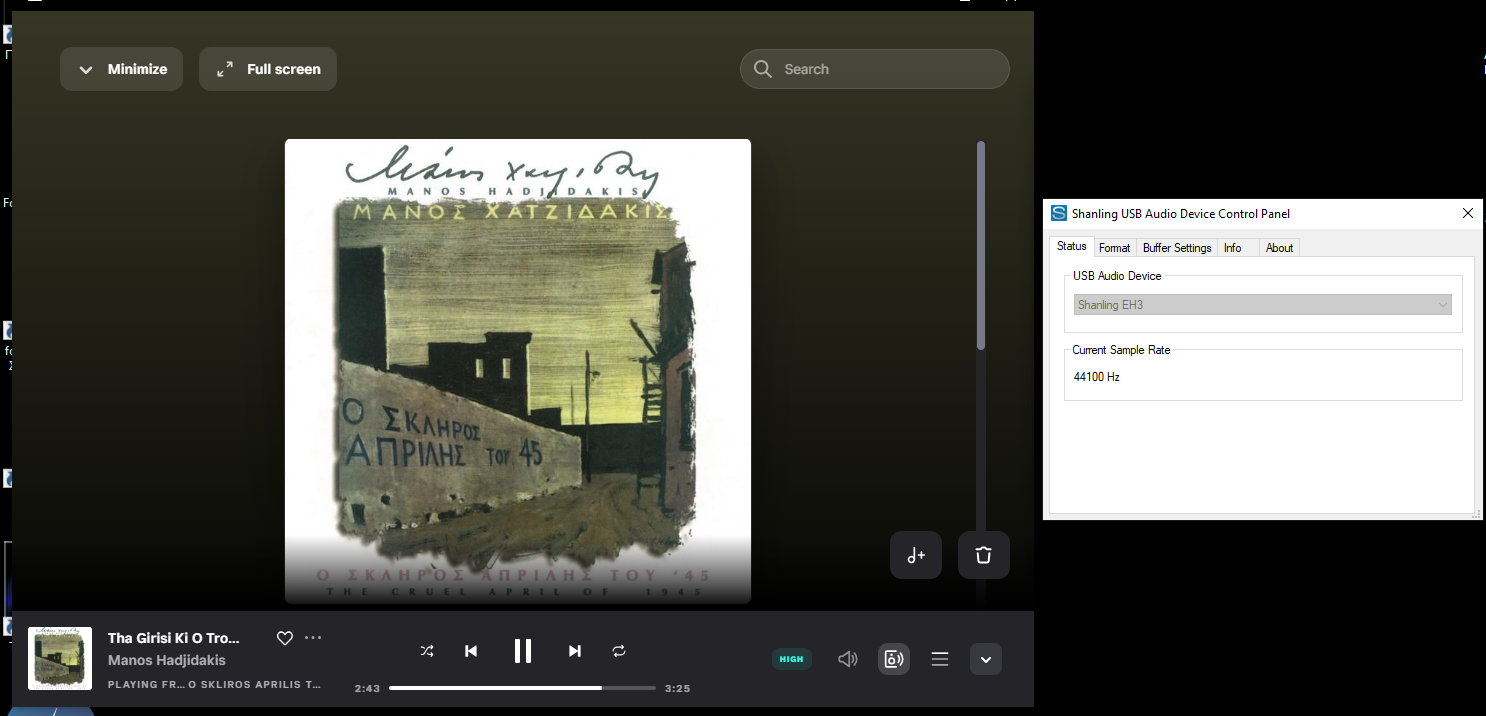
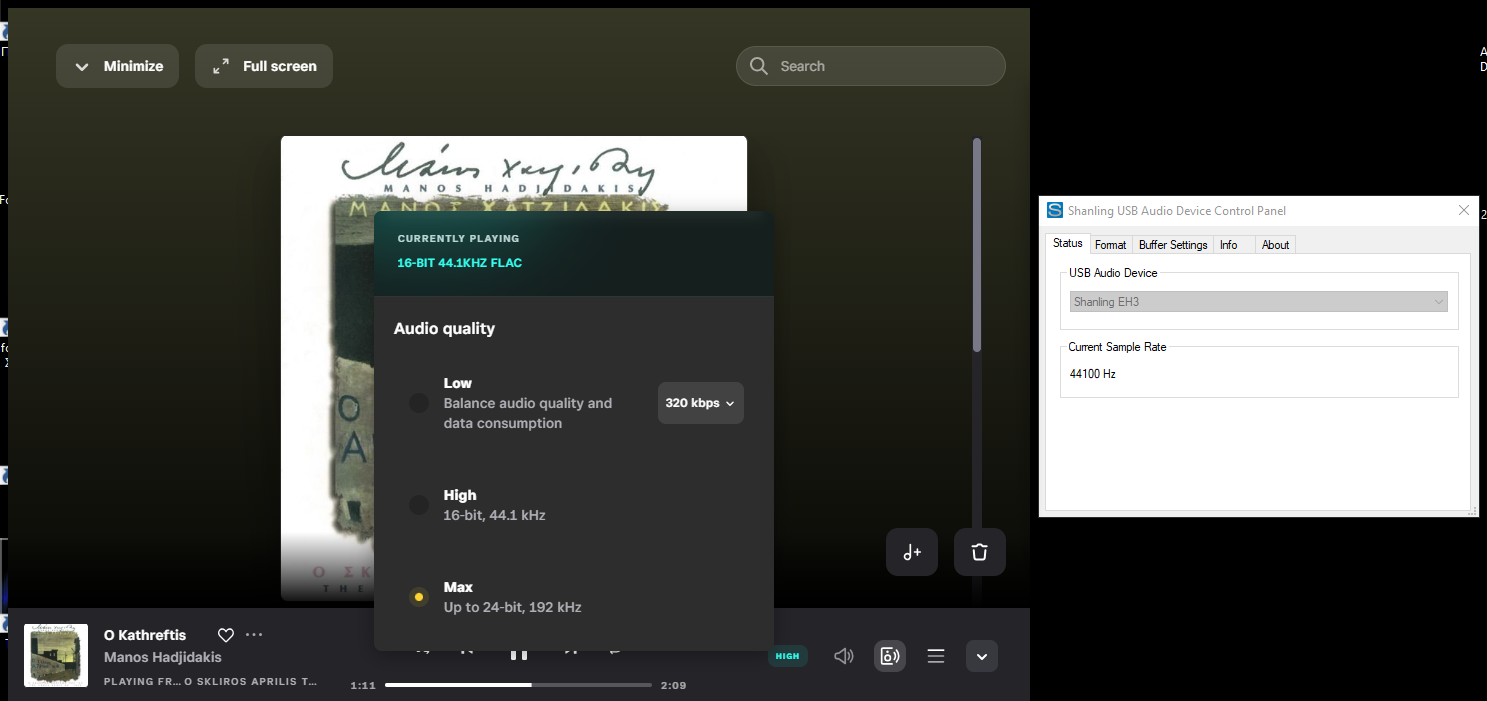
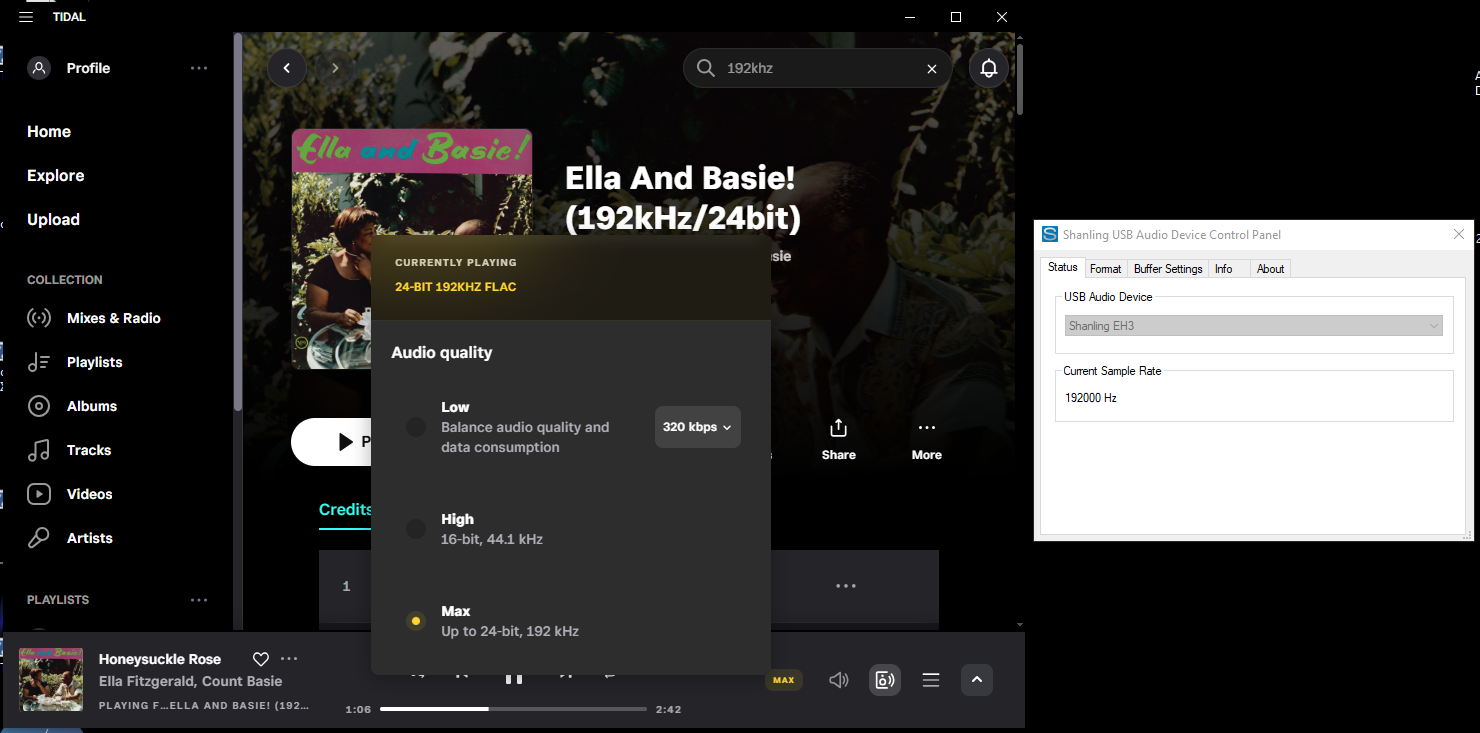
Στις παρακάτω εικόνες βλέπουμε στο αριστερό μέρος την εφαρμογή του Tidal και δεξιά στο μικρό πλαίσιο την εφαρμογή του driver του DAC (Shanling EH3) που μας δείχνει κάθε φορά το Sample Rate (=Ρυθμός Δειγματοληψίας).
Στα Windows το Sample Rate είναι μόνιμα κλειδωμένο στα 48 KHz/16 Bits. Αυτή είναι η προκαθορισμένη (default) ρύθμιση. Αυτο σημαινει πως όποιο σήμα και αν έλθει στην είσοδο (π.χ. 192 KHz/24 Bits), ο Resampler των Windows θα το μετατρέψει (Resample) και θα το περικόψει (truncate) σε 48 KHz/16 Bits (48/16). Το Resample και Truncate προκαλούν σφάλματα στο αρχικό ηχητικό σήμα, τα οποία είναι ακουστά, προπάντων το Truncate.
Έχουμε τη δυνατότητα να ορίσουμε στο Setup των Windows διαφορετική ρύθμιση του Resampler. Να αλλάξουμε το Sample Rate στο οποίο θα κάνει Resampling (=αναδειγματοληψία). Αλλά μόνο να το αλλάξουμε. Θα παραμένει μόνιμα εκεί κλειδωμένο, ότι σήμα κι' αν δεχτεί στην είσοδο.
Στη δική μου περίπτωση το έχω ρυθμίσει να κλειδώνει στα 44.1 KHz/24 Bits. (Αντί για το default 48/16).
Πως γίνεται αυτό και με ποιό σκεπτικό έχω κάνει αυτή τη ρύθμιση, επιφυλάσσομαι να το εξηγήσω σε επόμενο post.
Ξεκινάμε τώρα το Tidal. Άλμπουμ ο υπέροχος "Σκληρός Απρίλης του '45" του Μάνου Χατζιδάκι.
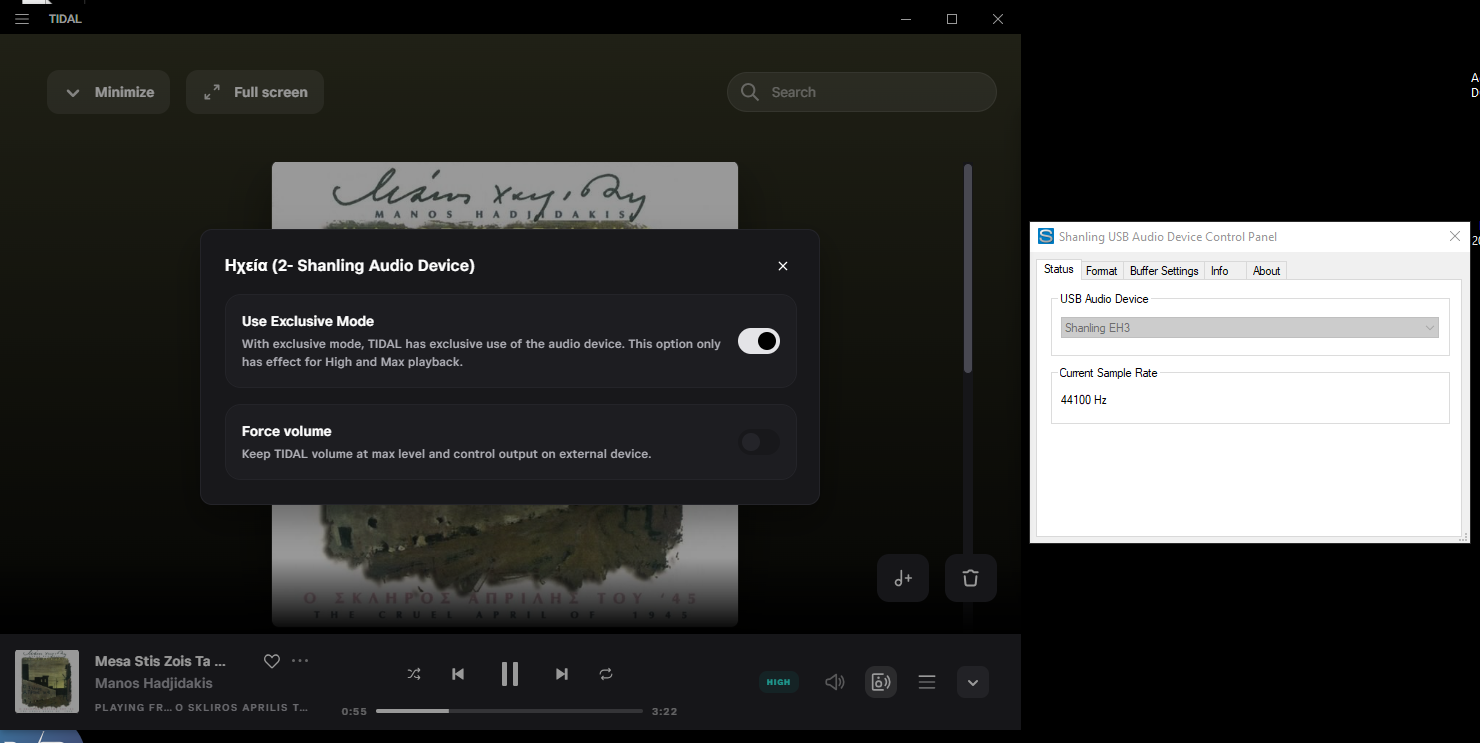
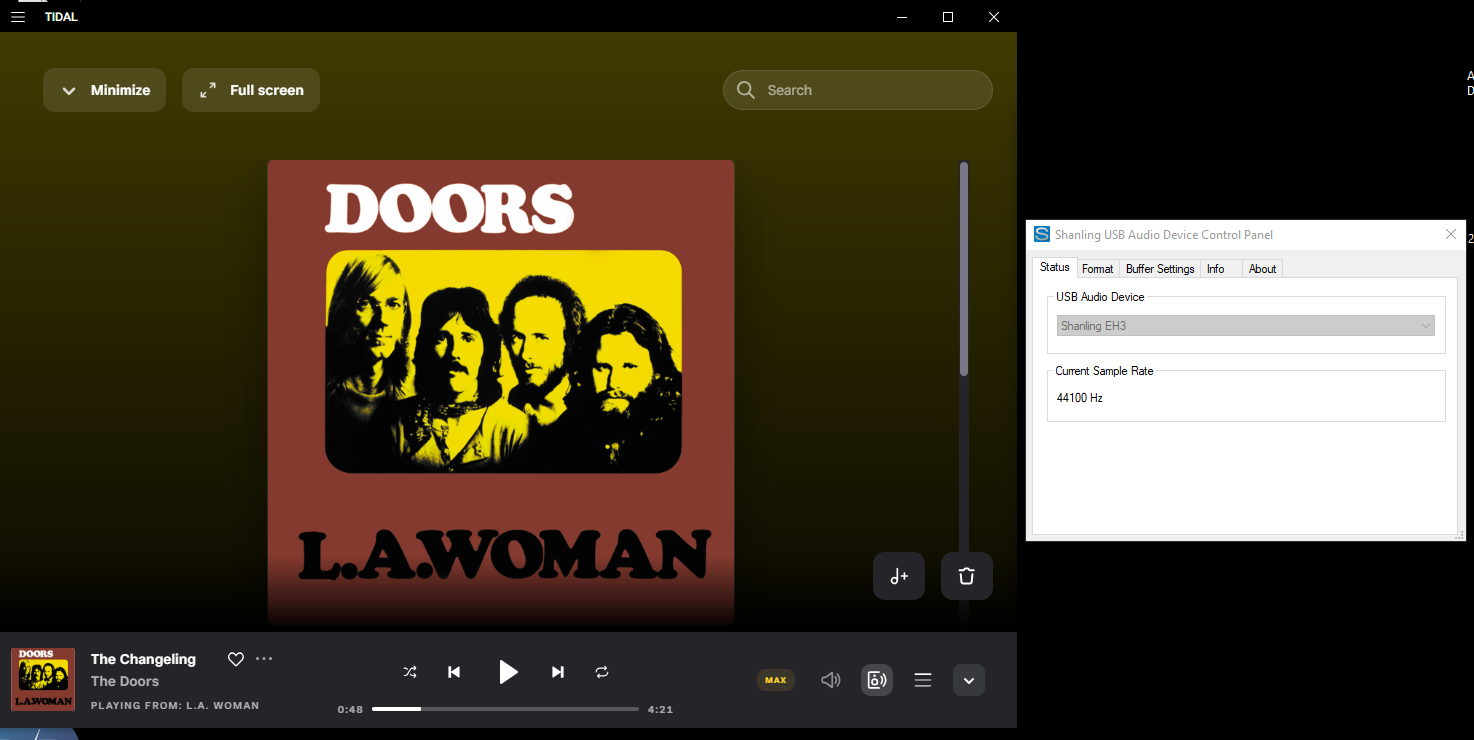
Στα δεξιά παρακολουθούμε και τον driver του DAC που δείχνει το τρέχον Sample Rate. Η αρχική τιμή είναι στο κλείδωμα των Windows (44.1 KHz).
Στην επόμενη εικόνα βλέπουμε το Sample Rate του άλμπουμ, όπως είναι γραμμένο και μας το δίνει η Tidal. Πατώντας κάτω δεξιά στο πράσινο κουμπάκι που γράφει "HIGH" αναδύεται ένα μενού που μας δείχνει το format του κομματιού που παίζει. Το αναφέρει επάνω στην αρχή του μενού και είναι 44.1 KHz, 16 Bits, FLAC. (Δηλαδή CD format). Παρατηρούμε ότι συμπίπτει με το Sample Rate του Driver του DAC.
Πατάμε τωρα το κουμπακι Sound Output για να βρούμε την επιλογή More Settings από το Audio Hardware (κάρτες ήχου και DACs) που είναι διαθέσιμο για τον υπολογιστή μας. Η επιλογή αυτή δεν είναι ανοικτή για όλα. Π.χ. για τον Default Sound Driver δεν ανοίγει. Ανοίγει όμως για τον DAC (ηχεία Shanling...). Πατάμε λοιπον την επιλογή More Settings.
Όταν μπουμε στο υπομενού του More Settings... παρουσιάζονται δυο επιλογές.
-Use Exclusive Mode και
-Force Volume.
Στη δική μου περίπτωση το Force Volume είναι απενεργοποιημένο. Προφανώς διότι το Volume ελέγχεται από το Hardware του DAC και διότι στο Setup της Tidal έχουμε απενεργοποιήσει (deactivate) την επιλογή Normalize.
Πατάμε το "Use Exclusive Mode"
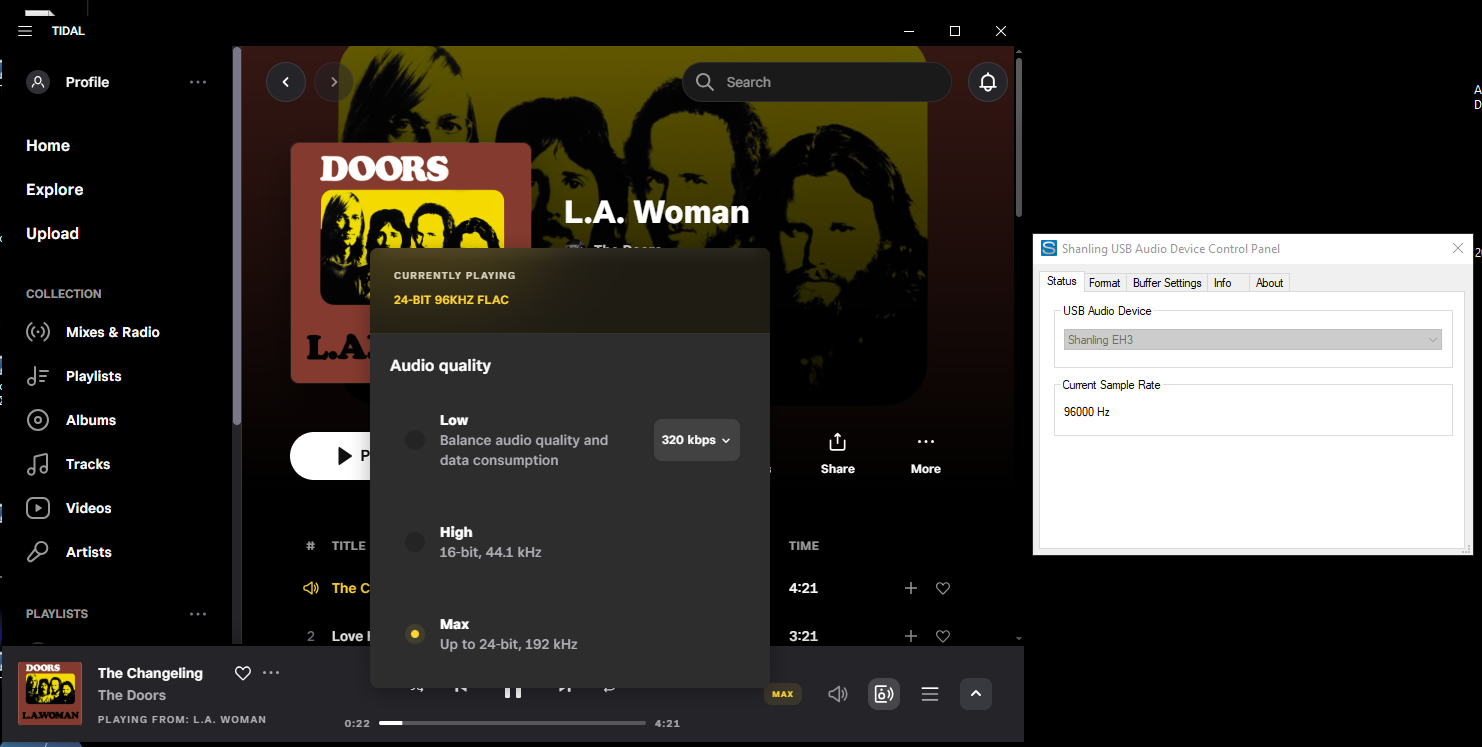
Αλλαζουμε τώρα άλμπουμ. Αναζητούμε και βρίσκουμε το κλασσικό 'L.A. WOMAN" των Doors.
Βάζουμε να παιξει. Πατωντας το κουμπάκι Sound Output βλεπουμε το format του δίσκου. Ειναι υψηλής ανάλυσης (Hi-Res). 96 KHz/24 Bits, FLAC. Παρατηρούμε την ένδειξη στον Driver του DAC. Άλλαξε στα 96 KHz. Ακολουθεί το Format του δίσκου. Την υψηλή ανάλυση δεν την βλέπουμε μόνο γραμμένη, τώρα πλέον μπορούμε να την ακούμε.
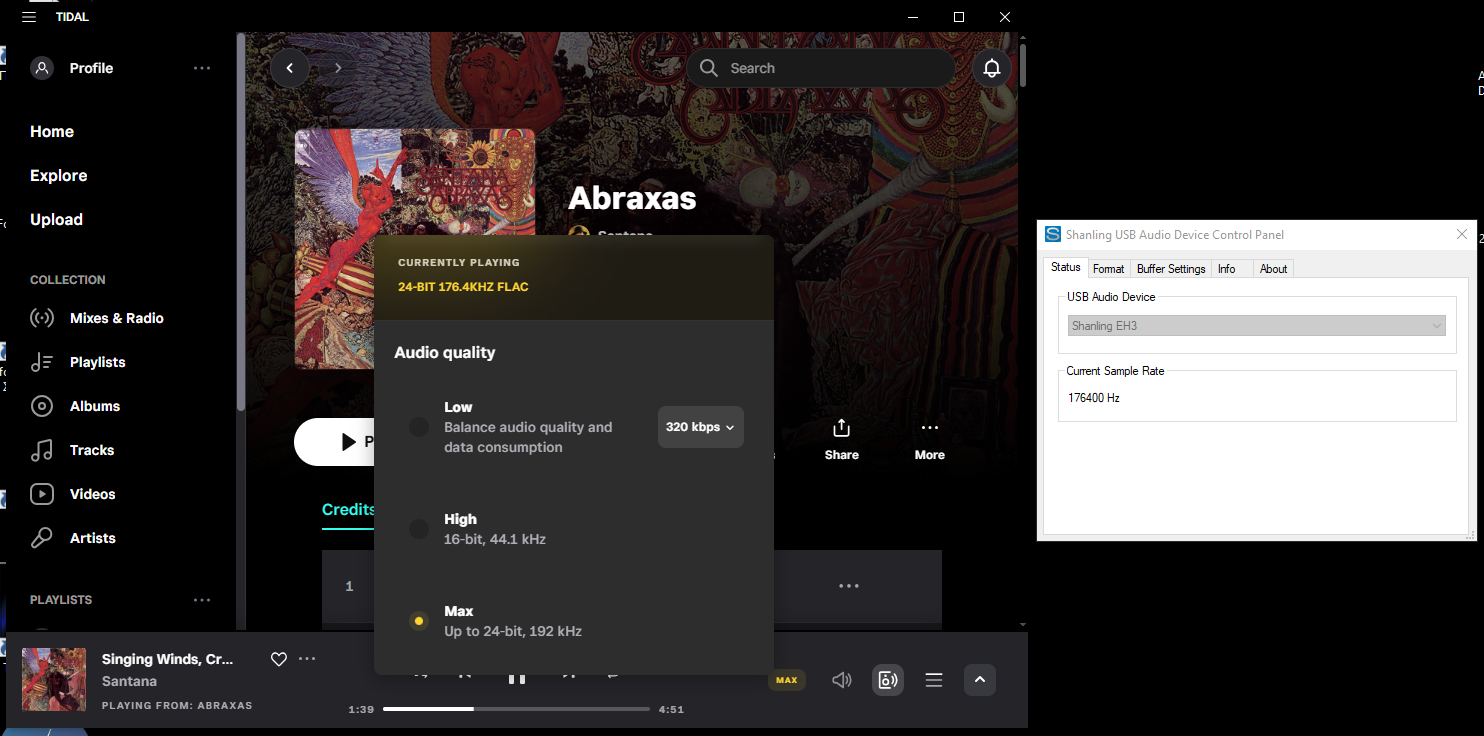
Αλλάζουμε πάλι δίσκο. Βρίσκουμε το "Abraxas" των Santana στη Hi-Res έκδοση.
Βάζουμε πάλι να παιξει. Πατωντας το κουμπάκι Sound Output βλεπουμε το format του δίσκου. Ειναι κι' αυτό υψηλής ανάλυσης (Hi-Res). 176.4 KHz/24 Bits, FLAC. Παρατηρούμε την ένδειξη στον Driver του DAC. Ξαναάλλαξε στα 176.4 KHz. Ακολουθεί και παλι το Format του δίσκου.
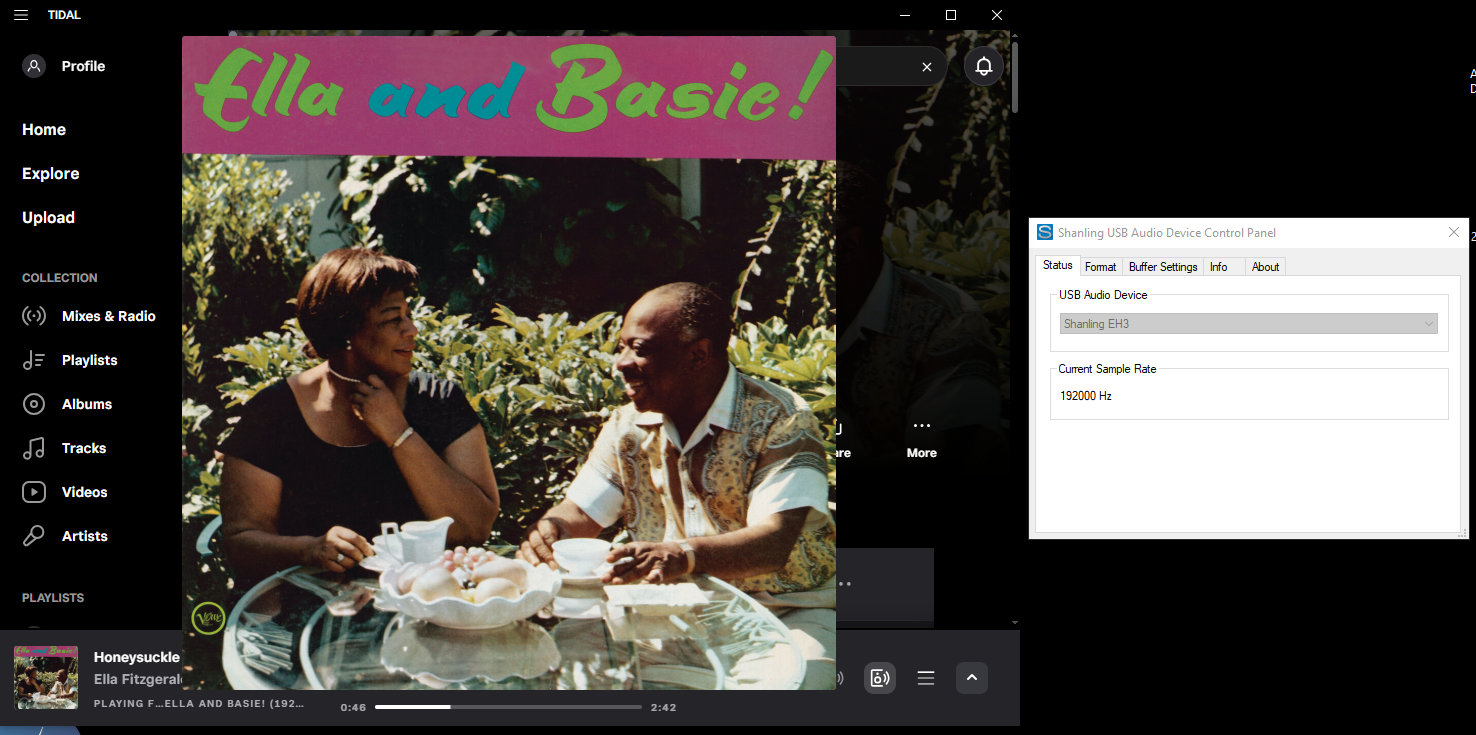
Αλλάζουμε δίσκο για μία ακόμα φορά. Βρίσκουμε το "Ella and Basie" με την Ella Fitzgerald και τον Count Basie. Υψηλής ανάλυσης 192 KHz/24 Bits.
Βάζουμε πάλι να παιξει. Πατωντας το κουμπάκι Sound Output βλεπουμε πάλι το format του δίσκου. Επαληθεύεται η υψηλή ανάλυση (Hi-Res). 192 KHz/24 Bits, FLAC. Παρατηρούμε την ένδειξη στον Driver του DAC. Ξαναάλλαξε και πάλι στα 192 KHz. Ακολουθεί και παλι το Format του δίσκου.
Συμπεράσματα. Η ακρόαση με ενεργοποιημένη την επιλογή "Use Exclusive Mode" λύνει ένα σημαντικό μέρος από τα προβλήματα της αναπαραγωγής Tidal από υπολογιστή. Σημειωτέον ότι με αυτή τη λειτουργία ενεργοποιημένη η εφαρμογή του Tidal αναλαμβάνει τον πλήρη έλεγχο του ήχου στα Windows. Εάν ανοίξουμε ταυτόχρονα κάποια άλλη εφαρμογή που χρησιμοποιεί ήχο, π.χ. Youtube, θα βγάλει σφάλμα και ήχος δεν θα ακουστεί. Ακριβώς έτσι πρέπει.
Υπάρχει μία διαφορά στη συμπεριφορά μεταξύ Exclusive Mode και Wasapi και ASIO drivers του DAC. Θεωρώ ότι οι ASIO drivers, αν είναι καλοφτιαγμένοι υπερτερούν του Exclusive Mode, αλλά αυτό είναι άλλο θέμα.
Και επιτέλους ας μην τα θέλουμε όλα δικά μας!
Μια μικρή ένσταση.. η οθόνη του κινητού είναι μια χαρά σε μέγεθος (πόσο μάλλον της συσκευής, αλλά αυτή είναι μακριά από τον καναπέ...) και γιατί να έχει κάποιος ολόκληρο λάπτοπ σαν χειριστήριο που πιάνει τον χώρο μιας πιατέλας με λιχουδιές στο τραπέζι (ή στο τραπεζάκι), όταν το κινητό δεν πιάνει τίποτα από χώρο και το βάζεις παντού ;;
Είπαμε είμαστε γερόντια αλλά όχι χούφταλα ακόμα...
Καλά, την υπέροχη σχέση που έχεις με τους υπολογιστές την ξέρουμε. Είναι ένας έρωτας μεγάλος!
Στα σοβαρά τώρα:
Κάθε χρήση έχει τα πλεονεκτήματα και τα μειονεκτήματα της. Για άμεσο έλεγχο χωρίς πολλές διαδικασίες βολεύει το κινητό. Βάζεις και παίζει αυτό που έχεις αποφασίσει.
Όταν ψάχνεις όμως, όταν θες να δεις εξώφυλλα, να βρεις την έκδοση που σ' ενδιαφέρει ανάμεσα στις πολλές διαφορετικές του ίδιου καλλιτέχνη, ή όταν αρχίσεις να φτιάχνεις playlists, τότε η ευκολία της μεγάλης οθόνης είναι ασύγκριτη.


 αλλά και ο χώρος στο έπιπλο …