CamillaDSP στο Moode, Step-by-Step guide

Ge0rge

AVClub Addicted Member
17 April 2007
2,479
Δεν ξέρω αν έχει συζητηθεί το θέμα, αλλά ψάχνοντας λίγο δεν βρήκα κάτι, οπότε είπα να το ξεκινήσω.

Ανοίγοντας ξανά μετά από χρόνια το σύστημά μου με διάθεση να ασχοληθώ σοβαρά, ανακάλυψα ότι ο κόσμος έχει προοδεύσει.... Για καλή μου τύχη το Moode έκανε κόλπα, οπότε είπα να αναβαθμίσω στην τελευταία έκδοση. H πρώτη έκπληξη ήταν το πόσο εύκολη έχει γίνει πλέον η εγκατάσταση σε σχέση με παλιότερα που μας έπαιρνε 1 ώρα σχεδόν. Η δεύτερη έκπληξη ήταν όταν αποφάσισα να δώσω άλλη μια ευκαιρία στα παραμετρικά EQ, ελπίζοντας ότι θα έχουν βελτιωθεί και είδα μπροστά μου το CamillaDSP και την ένδειξη legacy δίπλα στα EQ. Εκεί άρχισα να ψάχνω για να δω κατ' αρχήν τι είναι αυτό το Camilla DSP που ήμουν σίγουρος ότι εφ' όσον τα κλασικά EQ πλέον είχαν την ένδειξη legacy, θα ήταν κάτι καλό. Η αλήθεια είναι ότι παιδεύτικα αρκετά, γιατί δεν βρήκα κάποιον ξεκάθαρο οδηγό για αρχάριους στο Internet και γενικά ότι υπήρχε ήταν σχετικα μπερδεμένο για τις γνώσεις μου και ήθελε πολύ ψάξιμο, αλλά μετά από 48 ώρες και δύο ξενύχτια, τα κατάφερα.

Το CamillaDSP για όποιον δεν γνωρίζει, διαθέτει εκτός από τα κλασικά παραμετρικά EQ, επιπλέον Phase Correction, Time Alignment κ.α., γενικά είναι ένα εργαλίο που μπορεί να βελτιώσει πάρα πολύ τον ήχο. Ο καθ ένας μπορεί να αφιερώσει όσο χρόνο και όρεξη έχει, ξεκινόντας απλά με μία μέτρηση και φόρτωση των ψηφιακών φίλτρων ή κάνοντας ξεχωριστά μετρήσεις σε κάθε κανάλι κ.ο.κ. Το σίγουρο είναι ότι ακόμα και μια μέτρηση να κάνει κάποιος και να φορτώσει τα φίλτρα (ότι έκανα εγώ δηλαδή για την ώρα), η διαφορά στον ήχο θα είναι εμφανής.

Σιγά σιγά θα ποστάρω screenshot, οδηγείες και κάποια link για να υπάρχει ένας γενικός οδηγός.
 
Λοιπόν, ας τα πάρουμε από την αρχή, αλλά σύντομα και όποιος δεν γνωρίζει κάτι ρωτάει ή συμβουλεύεται το help file.

Θα χρειαστείτε το λογισμικό REW και ένα κατάλληλο μικρόφωνο, εγώ έχω το UMIC-1, ή κάποιο άλλο λογισμικό-μικρόφωνο που να κάνει αυτή την δουλεία. Απλά το REW είναι συμβατό με το CamillaDSP και είνα δωρεάν. Σίγουρα θα υπάρχουν κι άλλοι συνδυασμοί, αλλά δεν τους γνωρίζω.

Ανοίγεται το REW, συνδέετε το μικρόφωνο, σας ζητάει το calibration file, το οποίο και φορτώνετε.

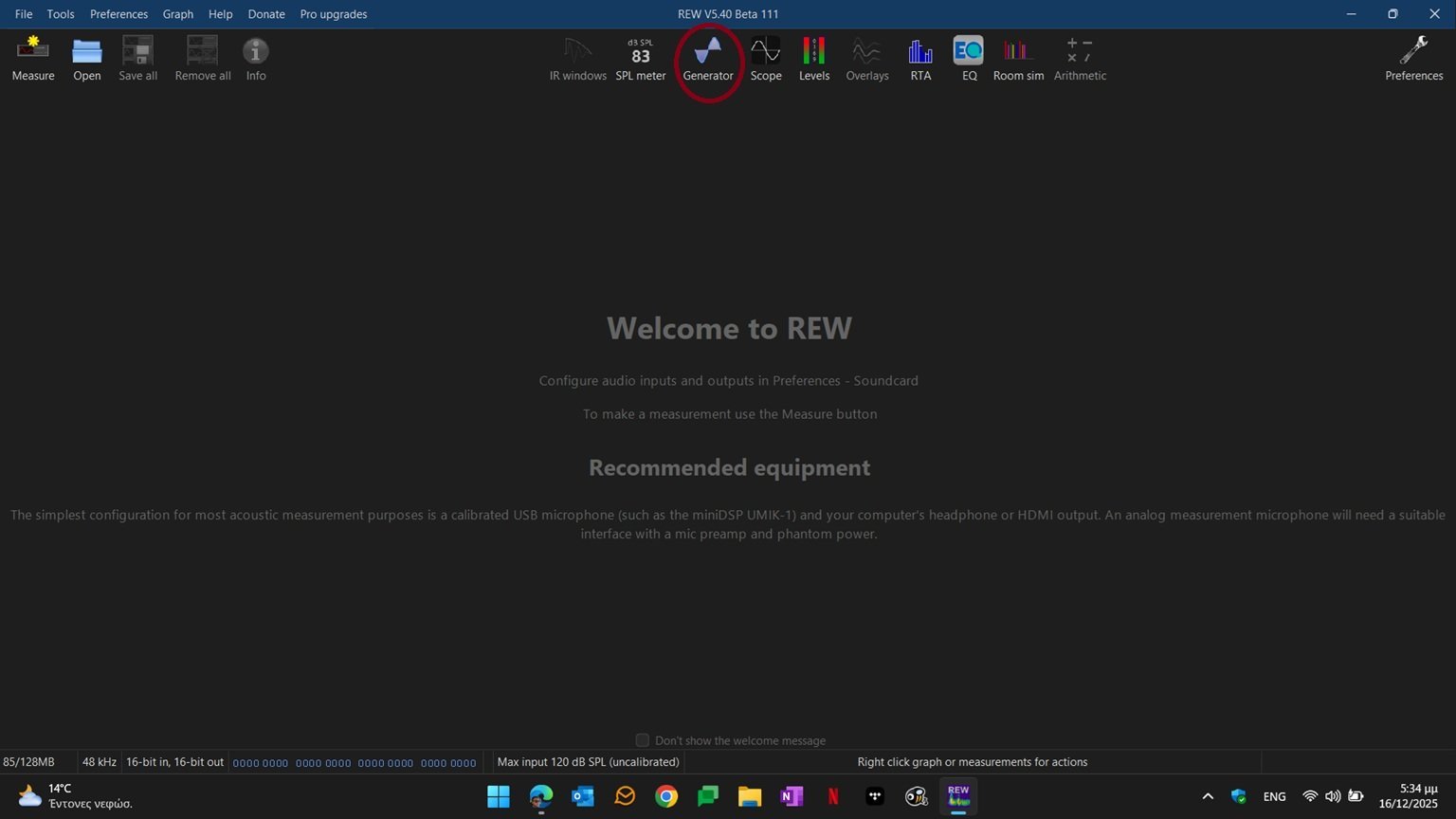
Μετά κλικ στο Generator:

1.jpg


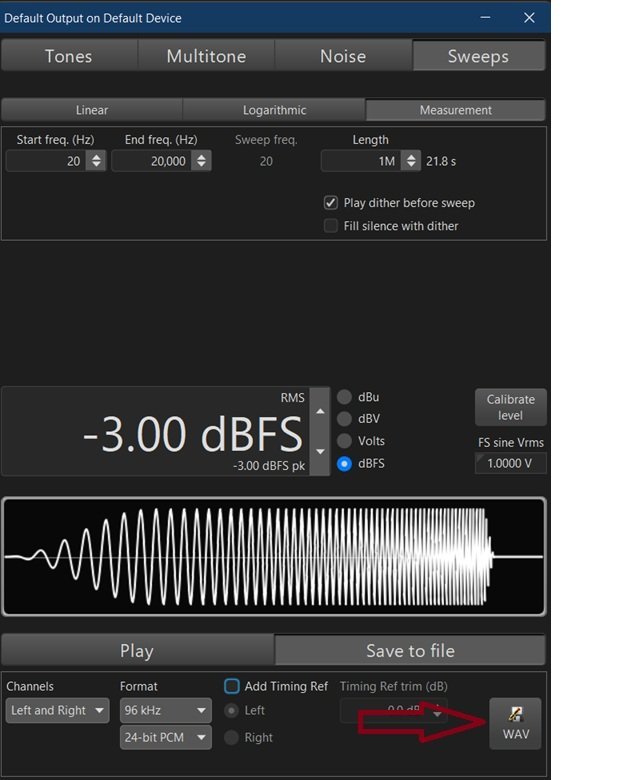
Στο επόμενο παράθυρο αντιγράψτε τις ρυθμίσεις ή βάλτε άλλες δικές σας στο "Sweeps" και στο "Measurement" και πατήστε στο WAV, για να σώσετε στον υπολογιστή το αρχείο που θα μεταφέρετε στην πηγή σας προς playback και μέτρηση από το REW:

2.jpg


Δοκιμάστε να παίξετε το αρχείο στο στεροφωνικό σας ξεκινόντας με χαμηλή ένταση και ανεβάστε μέχρι εκεί που ακούτε συνήθως μουσική. Αυτό είναι σημαντικό, γιατί ανάλογα με την ένταση, συνήθως αλλάζουν και τα χαρακτηριστικά του ήχου.


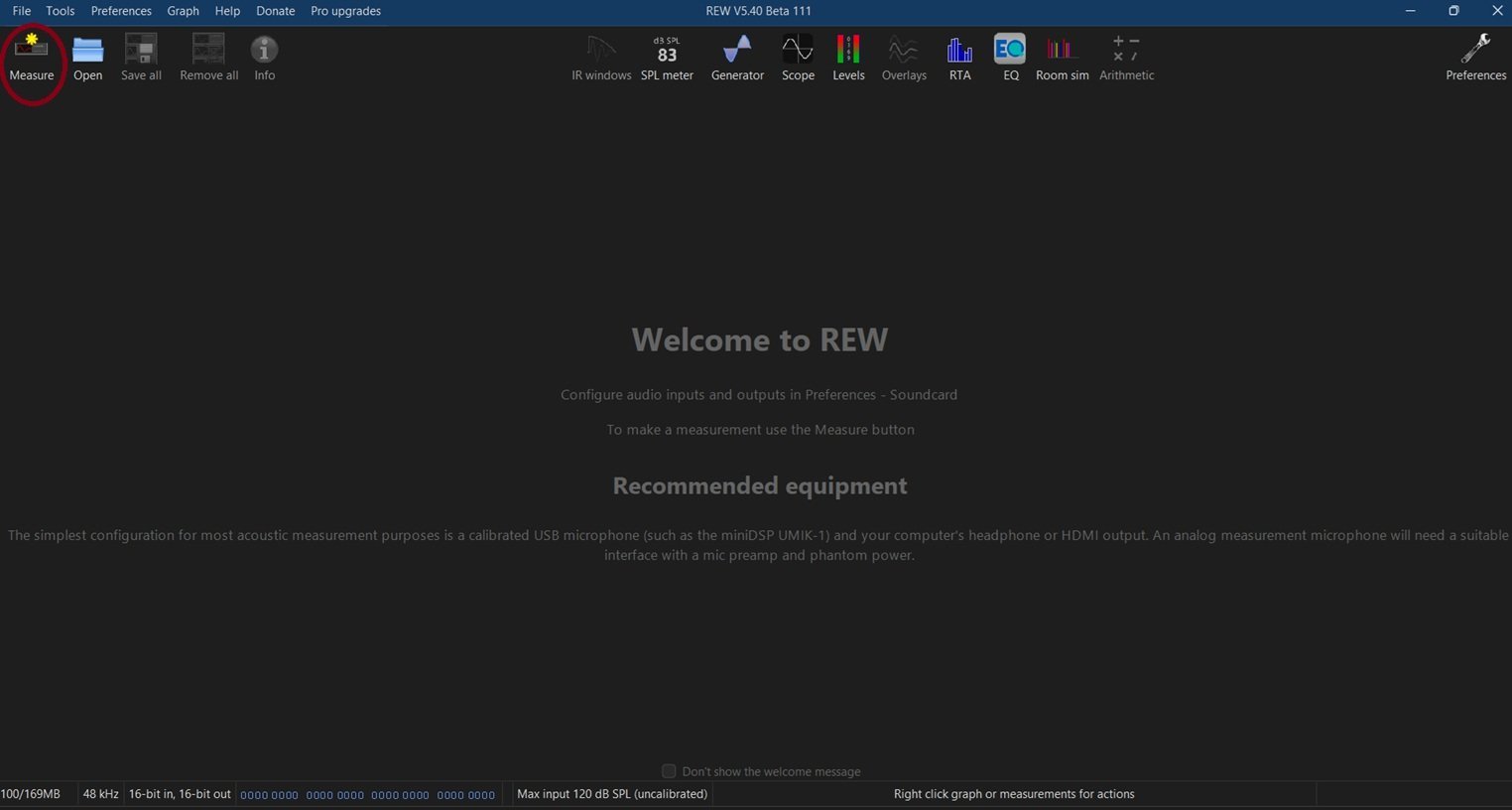
Μόλις βρείτε την ένταση που θέλετε, ξεκινήστε την μέτρηση.

4.jpg
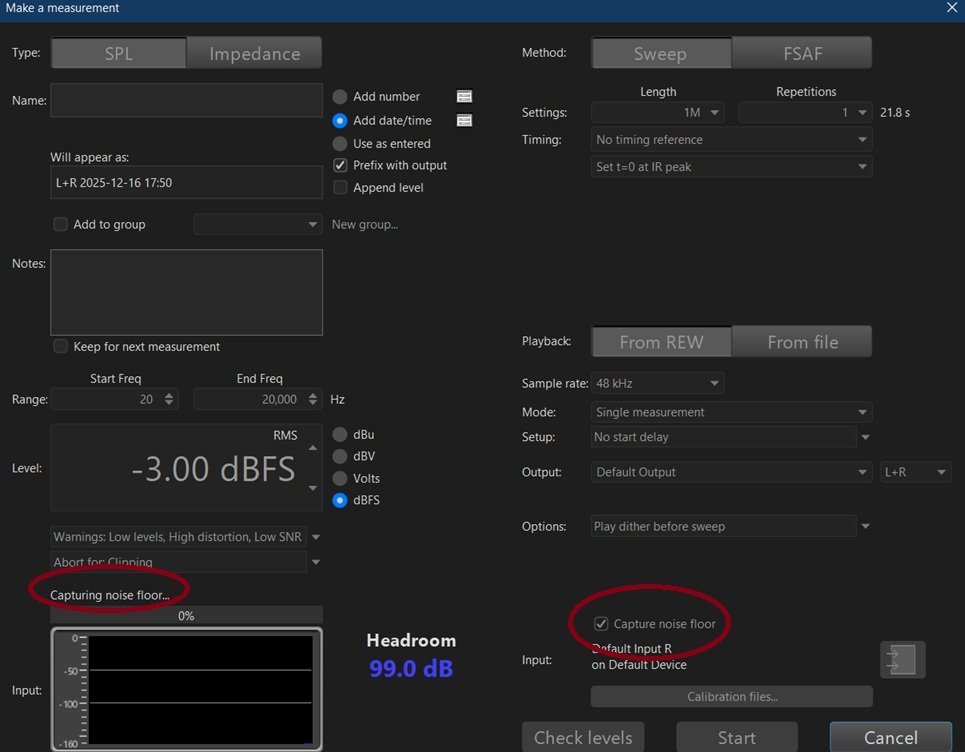
Στο παράθυρο που ανοίγει, μπορείτε να επιλέξετε να γίνει μέρηση του θορύβου του περιβάλλοντος χώρου πριν ξεκινήσει η κανονική μέτρηση. Αυτό σημαίνει ότι δεν θα πατήσετε το play του συστήματος ταυτόχρονα με το start του REW, αλλά θα πατήσετε πρώτα το start, θα το αφήσετε μερικά δευτερόλεπτα να κάνει την μέτρηση του θορύβου και μετά θα πατήσετε το play στο στερεοφωνικό. Για τις υπόλοιπες ρυθμίσεις ταιριάξτε τις με τα χαρακτηριστικά του αρχείου που σώσατε. Κάντε τις δοκιμές σας με τις διαφορετικές ρυθμίσιες που υπάρχουν και χρησιμοποιείστε και το help file. Κάπου πήρε το μάτι μου ότι μπορεί να ρυθμιστεί το REW για να ξεκινήσει αυτόματα την μέτρηση μόλις "ακούσει" ήχο από το στερεοφωνικό, αλλά δεν το έψαξα παραπάνω.

3.jpg


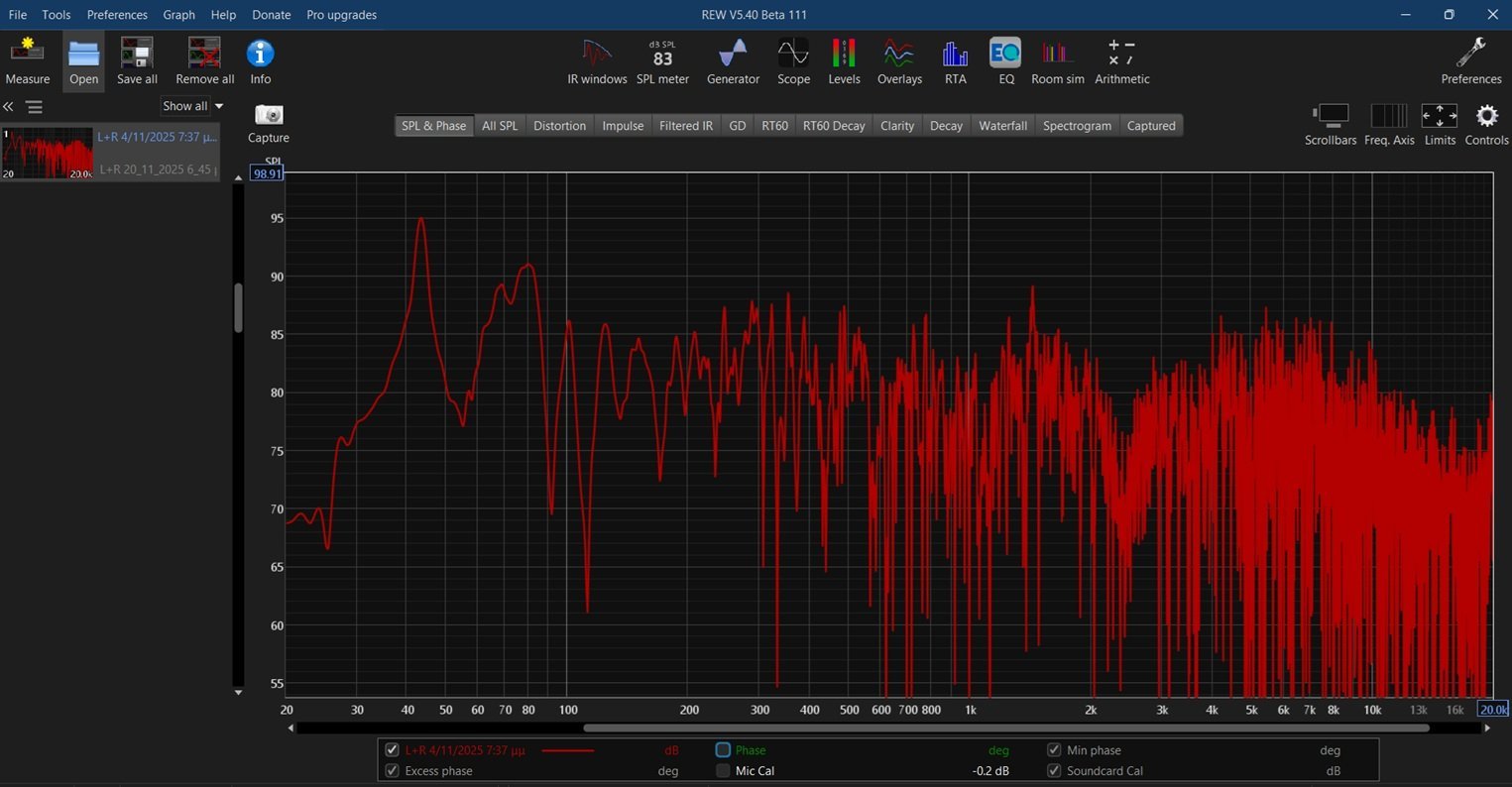
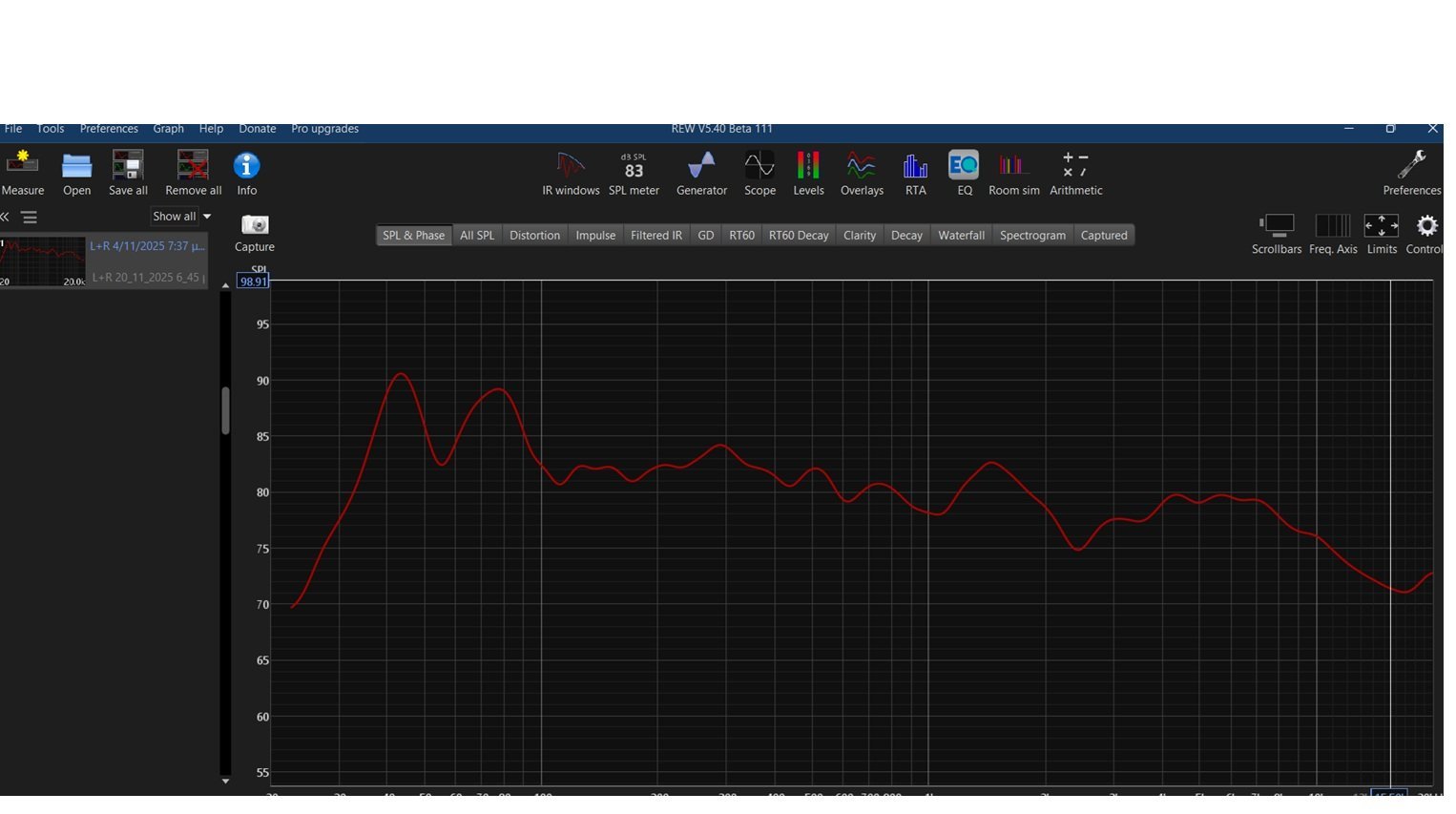
Και με τα πολλλά, η μέτρηση ολοκληρώθηκε, οπότε τώρα θα πάρουμε ένα αρχείο που θα μοιάζει κάπως έτσι:

5.jpg


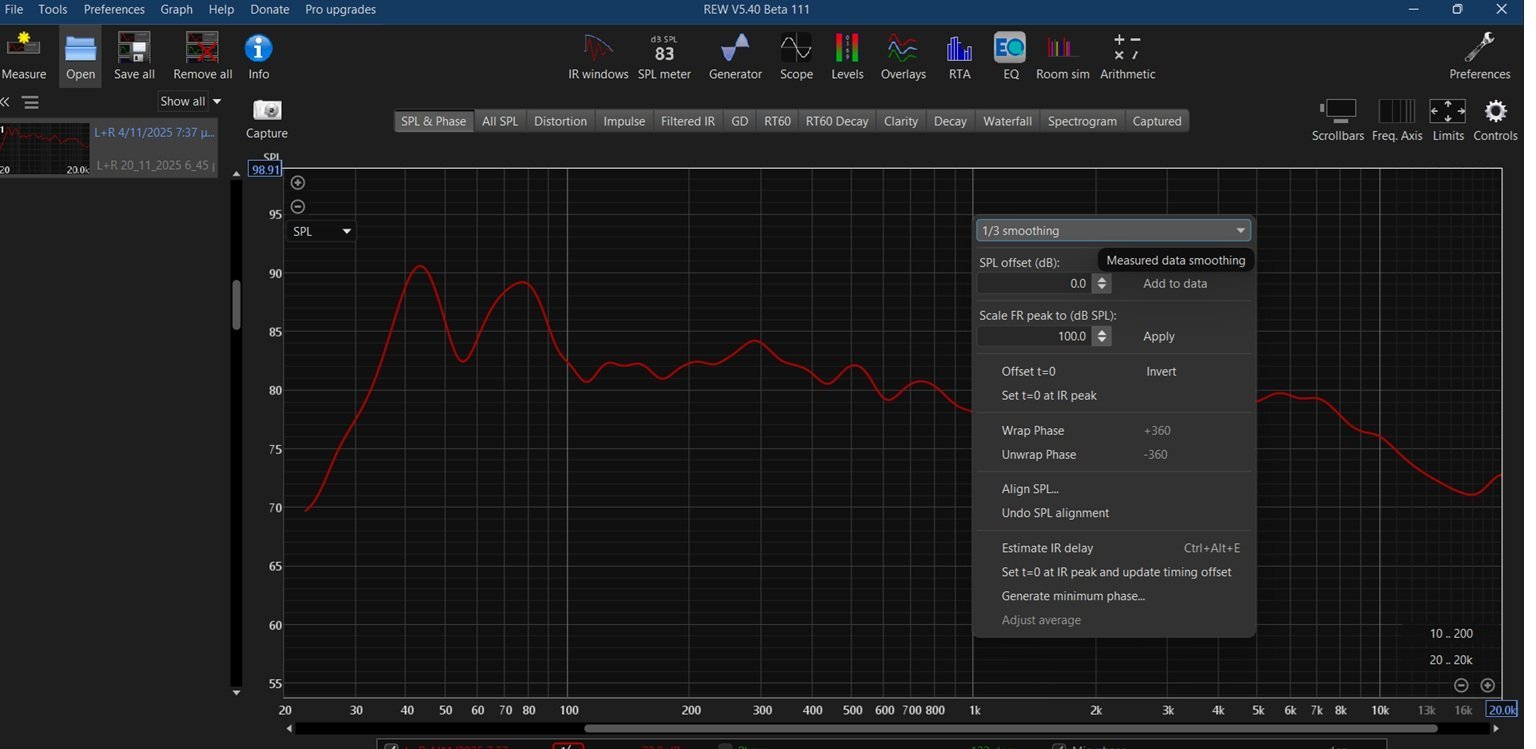
Για να το σουλουπώσουμε, κάνουμε δεξί κλικ στην περιοχή του γραφήματος και επιλέγουμε 1/3 smoothing ή 1/6 ή ότι θέλετε. Ψάξτε το λίγο. Εγώ το έχω στο 1/3 δεν νομίζω ότι έχει νόημα για μικρότερο.

6.jpg

Στην συνέχεια κλικ στο EQ που βρίσκεται στο πάνω μέρος της συγκεκριμένης οθόνης.
 
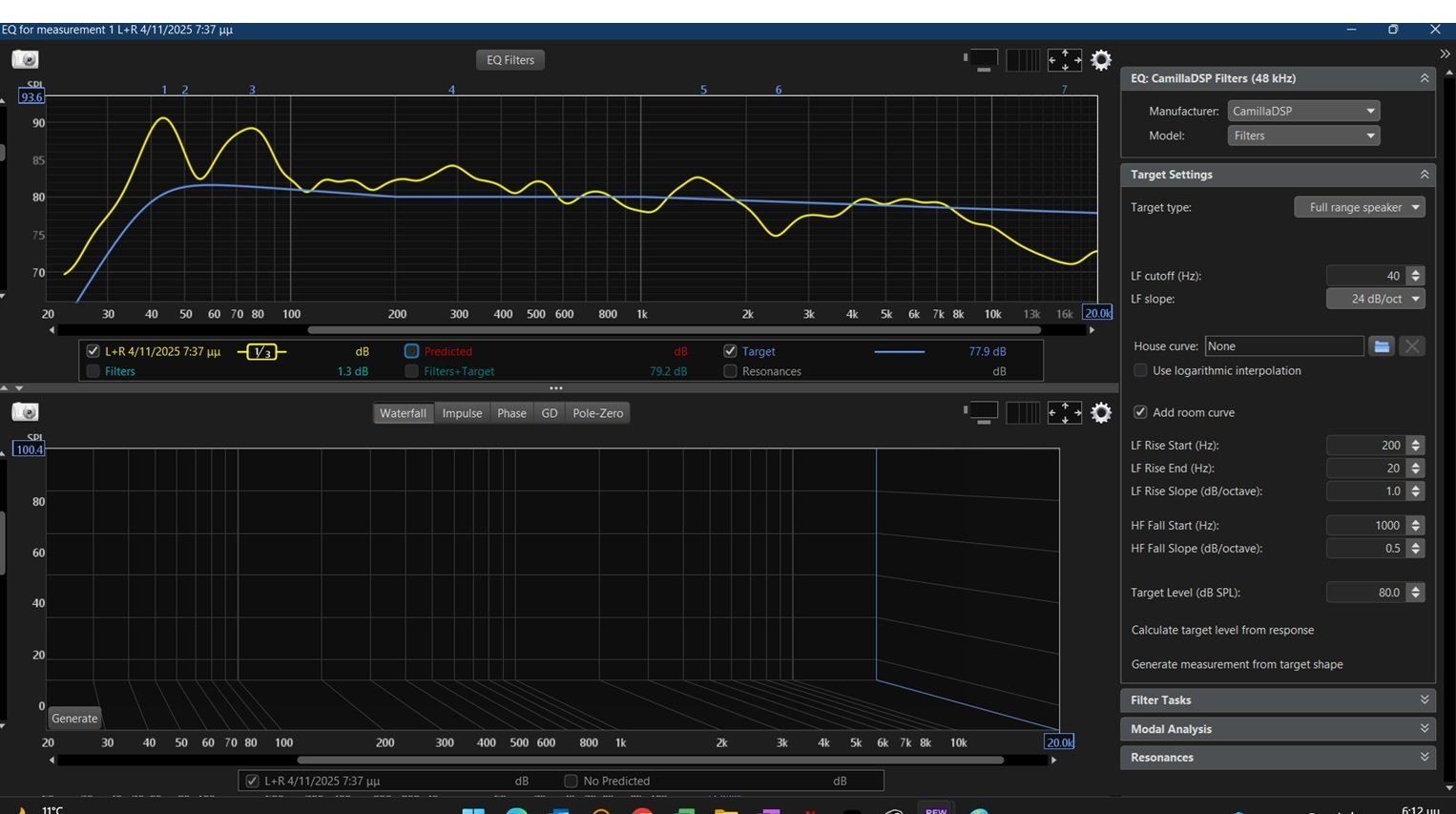
Και θα βρεθούμε με την παρακάτω εικόνα.

Εδώ θα ρυθμίσουμε το REW να φτιάξει τα φίλτρα που θα φορτώσουμε στο CamillaDSP


7.jpg
 
Ανοίγουμε στην δεξιά μεριά τις δύο πρώτες drop down lists και επιλέγουμε για το EQ το "manufacturer: CamillaDSP" και το "Model: Filters". Στην συνέχεια έχουμε το Target Settings. Εδώ έχει "παιχνίδι" τύπου "Trial and Error". Δηλαδή το Target Type σε μένα είναι Full Range Speakers. LF Cuttoff εγώ το ρύθμισα στα 40Hz, ρύθμιση η οποία εξαρτάται κυρίως από τις προδιαγραφές των ηχείων σας, αλλά και από το πως σας αρέσει να ακούτε.

Για εμένα, αν το βάλω χαμηλότερα, στα δικά μου ηχεία στον δικό μου χώρο αφ' ενός θα παραμορφώνουν οι χαμηλές συχνότητες και αφ' ετέρου, δεν έχει νόημα για την μουσική που ακούω τα ηχεία μου να κατεβαίνουν κάτω από τα 40Hz. Επίσης η επόμενη ρύθμιση, LF Slope και αυτή εξαρτάται από τις προδιαγραφές των ηχείων σας.
 
  • Like
Reactions: #@george@#
Παρακάτω, το λογισμικό δίνει την επολογή να εισάγουμε καμπύλη για τον χώρο μας "house curve" σε μορφή txt. Υπάρχει κάτι έτοιμο που μπορείτε να χρησιμοποιήσετε (π.χ. Harman Curve), αλλά μπορείτε να φτιάξετε κάτι που να ταιριάζει στις δικές σας προτημήσεις, κάνοντας tick στο κουτάκι που λέει "add room curve" και συμπληρόνοντας τα πεδία που ακολουθούν.

Η ρύθμιση που βλέπετε στην εικόνα, είναι κάτι που βρήκα έτοιμο στο REW και μου άρεσε. Δοκίμασα και την Harman Curve, αλλά δεν. Too much για μένα. Την Harman Curve μπορείτε να την βρείτε και να την κατεβάσετε σαν αρχείο txt από το Internet. Ψάξτε λίγο να δείτε τι είναι αν δεν γνωρίζετε.

Παρακάτω υπάρχει το Target level (db SPL). Μην αλλάξετε κάτι εκεί, αλλά πατήστε παρακάτω που λέει "Calculate target level from response" για κάνει το λογισμικό την ρύθμιση.
 
  • Like
Reactions: #@george@#
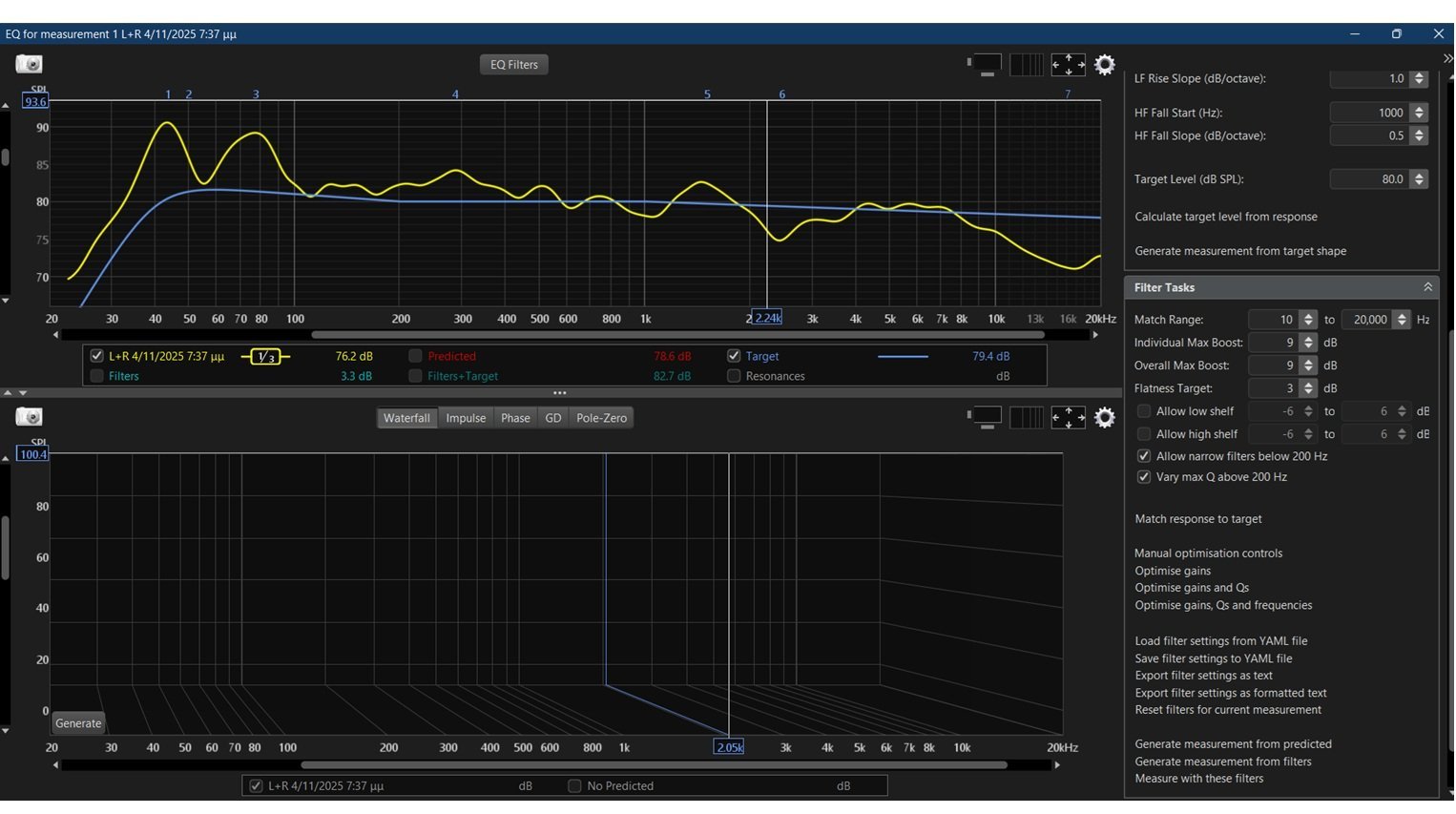
Στην συνέχεια, η επόμενη drop down list στα δεξιά λέγετε Filter Tasks. Ρυθμίστε το Match range να καλύπτει όλο το ακουστικό φάσμα 20Hz - 20.000Hz και το flatness target στα 3db που είναι το ιδανικό. Τα υπόλοπα εξαρτόνται από την μέτρησή σας και από το σύστημά σας συνολικά. Εγώ έβαλα τις παρακάτω ρυθμίσεις για να έχει ευελιξία το λογισμικό, αλλά προσέξτε τι θα κάνετε εδώ, γιατί για παράδειγμα η δική μου ρύθμιση που είναι max boost 9db, είναι πάρα πολύ μεγάλη και μπορεί να γίνει ζημιά και σε ηχεία και σε ενισχυτές. Η συγκεκριμένη ρύθμιση σε μένα όμως δεν έχει θέμα, γιατί ακούω σε χαμηλές εντάσεις σε σχέση με το πόσο ψιλά αντέχουν να φτάσουν τα ηχεία και ο ενσχυτής μου, οπότε ούτε τα ηχεία, ούτε ο ενημεχυτής "ιδρώνουν", στο ελάχιστο. Επαναλαμβάνω, μεγάλη προσοχή, δεν φέρνω καμία ευθύνη:

8.jpg
 
  • Like
Reactions: #@george@#
Παρακάτω κλικ στην επολογή "Match response to target". Για μερικά δευτερόλεπτα το λογισμικό θα "σκεφτεί" και θα φτιάξει τα φίλτρα ανάλογα με το τι "άκουσε" από το σύστημα και το τι ρυθμίσαμε εμείς. Αν πάτε τώρα στο πάνω-πάνω μέρος της οθόνης και πιέσετε το EQ Filters που βρίσκεται στο κέντρο, θα δείτε τις ρυθμίσεις με τα παραμετρικά EQ.

Κλείστε το παράθυρο με τα παραμετρικά και το παράθυρο EQ για να ξαναβρεθείτε στην κεντρική οθόνη, εκεί που είδαμε για πρώτη φορά την μέτρηση

9.jpg
 
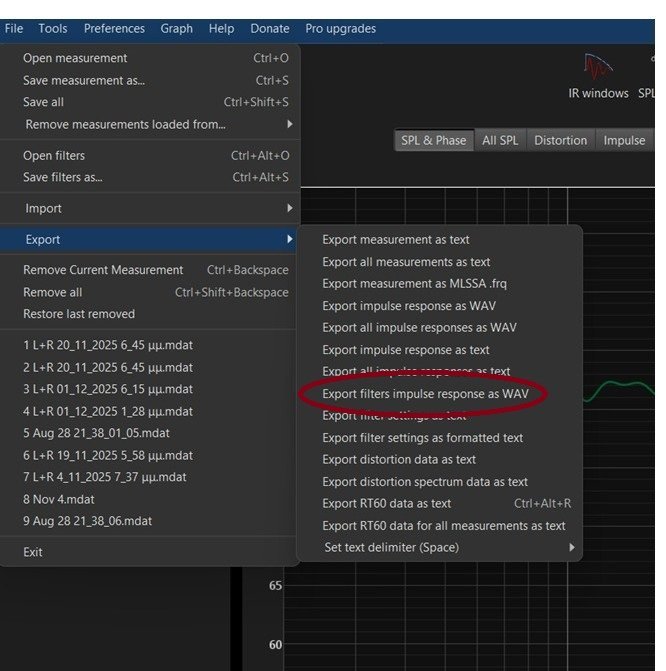
Από εδώ που ήμαστε, πατάμε File -> Save Measurement As... Αφού σώσουμε, πάμε ξανά στο File-> Export Filters Impulse Response as WAV

10.jpg


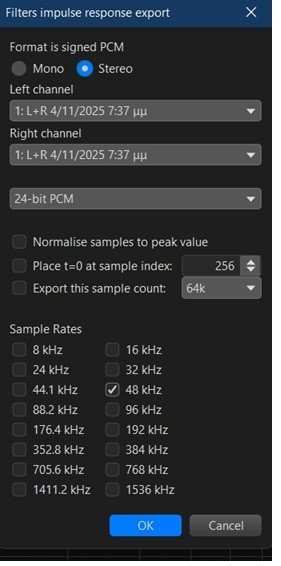
και στην επόμενη οθόνη επιλέξτε το Stereo και τις υπόλοιπες ρυθμίσεις να ταιριάζουν με τις μετρήσεις που κάνατε.

11.jpg

Τέλος θα πάρετε στον υπολογιστή σας ένα αρχείο WAV το οποιο θα εισάγουμε στο CamillaDSP για να ρυθμίσει τα παραμετρικά EQ, το Phase και το Group Delay.
 
Last edited:
  • Like
Reactions: #@george@#
Μπορείτε αν θέλετε να κάνετε ξεχωρίστές μετρήσεις για κάθε ηχείο, εγώ δεν το έχω κάνει (και δεν ξέρω αν θα το κάνω), οπότε δεν μπορώ να γράψω σχετικές οδηγείες.
 
  • Like
Reactions: Sonus Naturalis
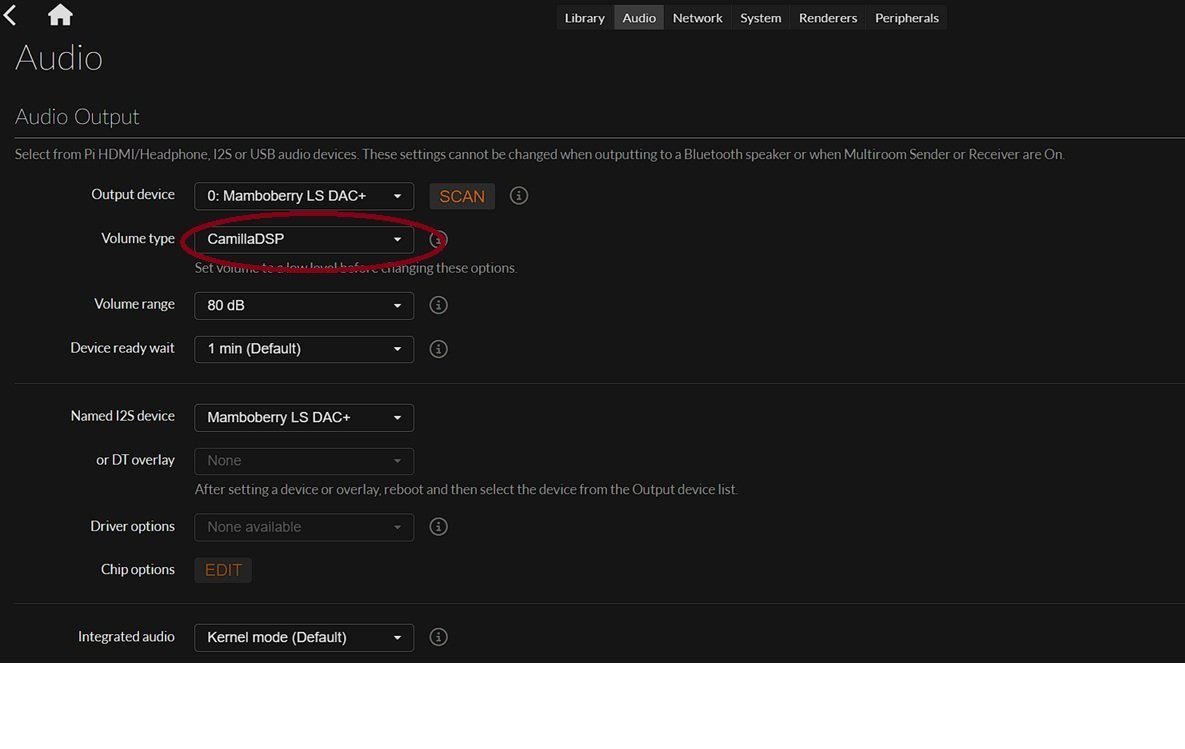
Οπότε τώρα έχουμε ενα αρχείο WAV στον υπολογιστή και πάμε στο Moode. Η πρώτη ρύθμιση που αλλάζουμε είναι στο Audiio Output -> Volume Type σε CamillaDSP:


12.jpg


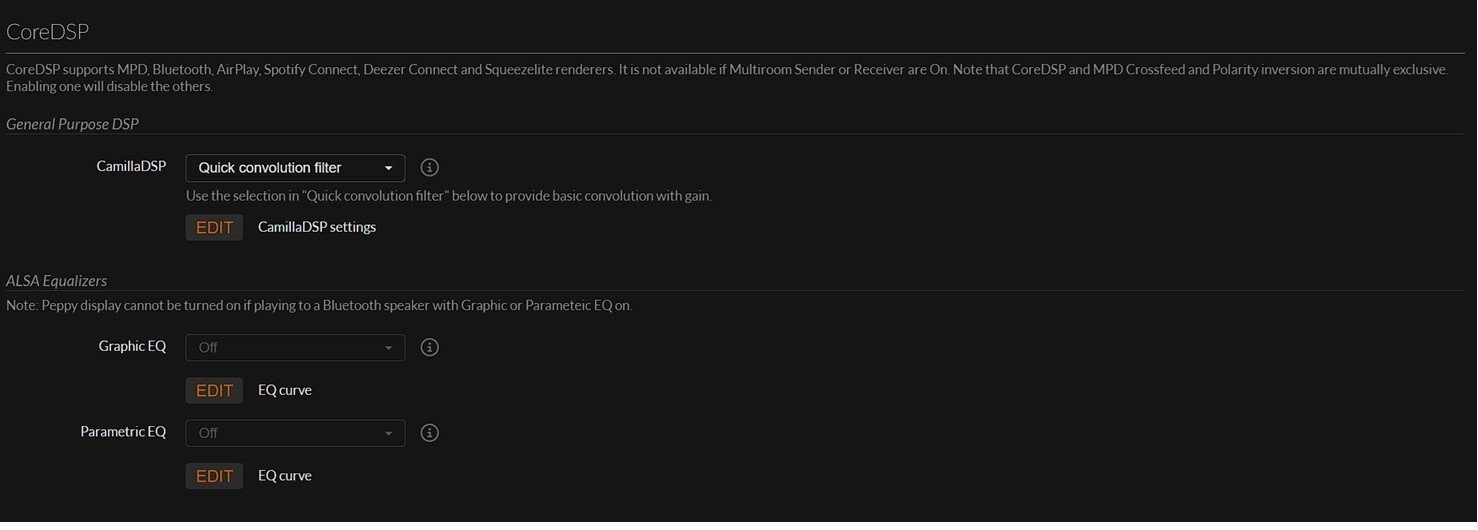
Είμαστε ακόμα στο Audio και κατεβαίνουμε ποιό κάτω στο CoreDSP, όπου επιλεγουμε στο CamillaDSP την επιλογή "Quick Convolution filter" και μετά επιλέγουμε το Edit για να ανοίξουμε τα settings του CamillaDSP:


13.jpg
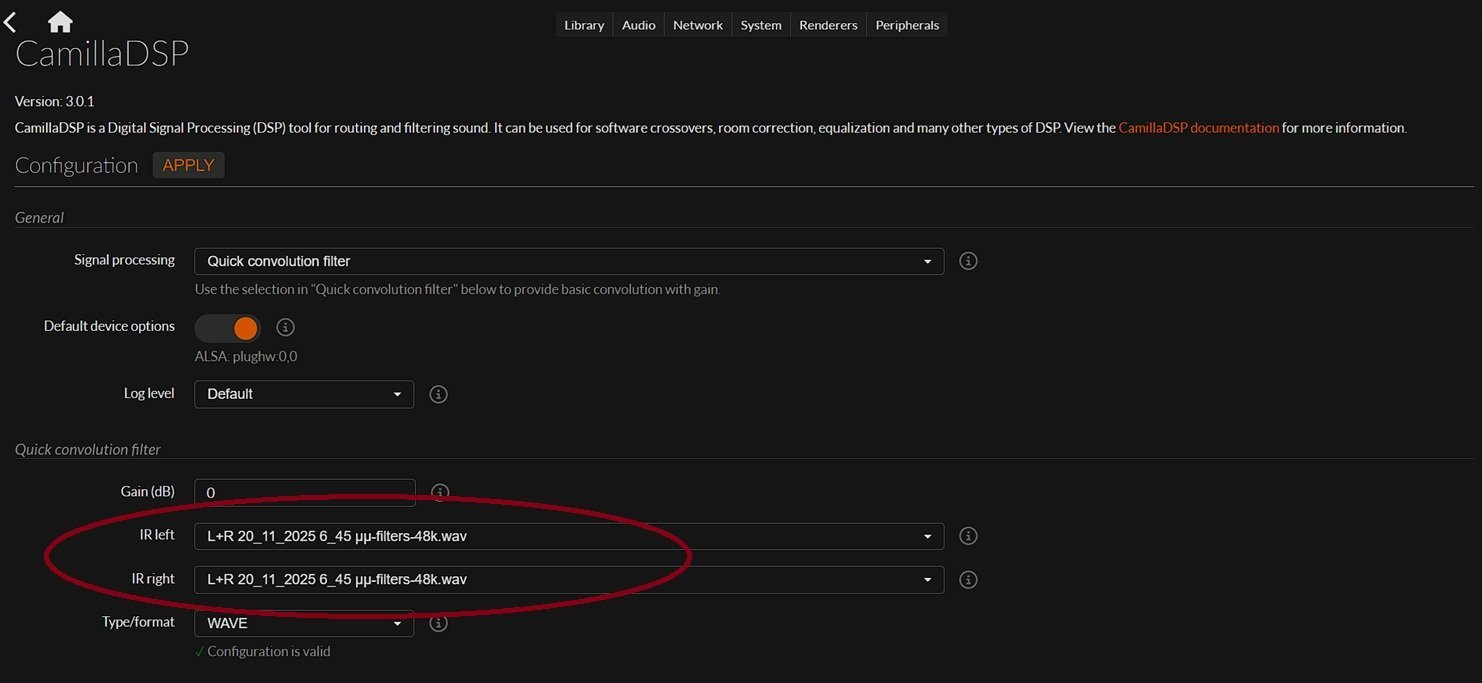
H πρώτη οθόνη στα settings είναι η παρακάτω. Στο πεδίο "Signal Processing" πρέπει να υπάρχει η επιλογή Quick convolution filter. Αφήστε παρακάτω ανοιχτό το Default device options. Κάτω από τις επιλογές Quick Concolution filter, είναι τα φίλτρα που είναι ενεργά αυτή τη στιγμή. Εσας θα υπάρχουν κάποια defaults γιατί δεν έχετε ανεβάσει ακόμα τίποτα. Αλλάξτε το Type/format σε WAVE, όπως το έχω κι εγώ και προχωρήστε παρακάτω στην σελίδα.


14.jpg


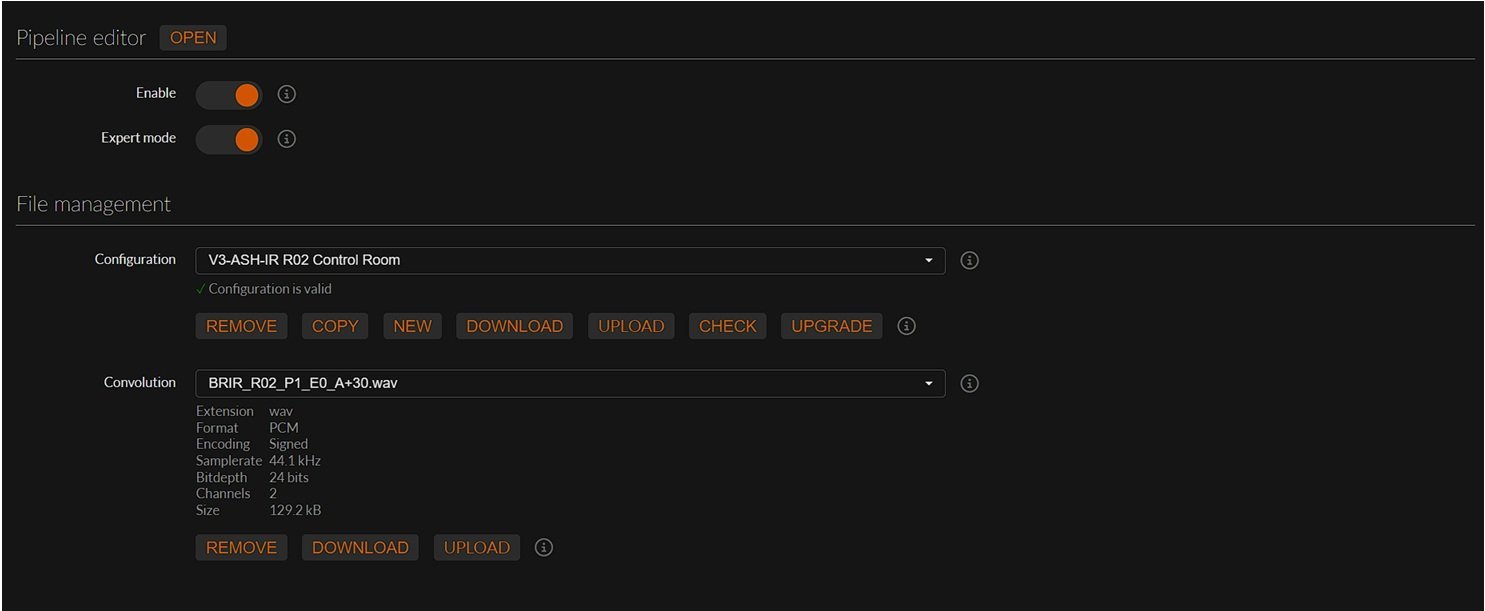
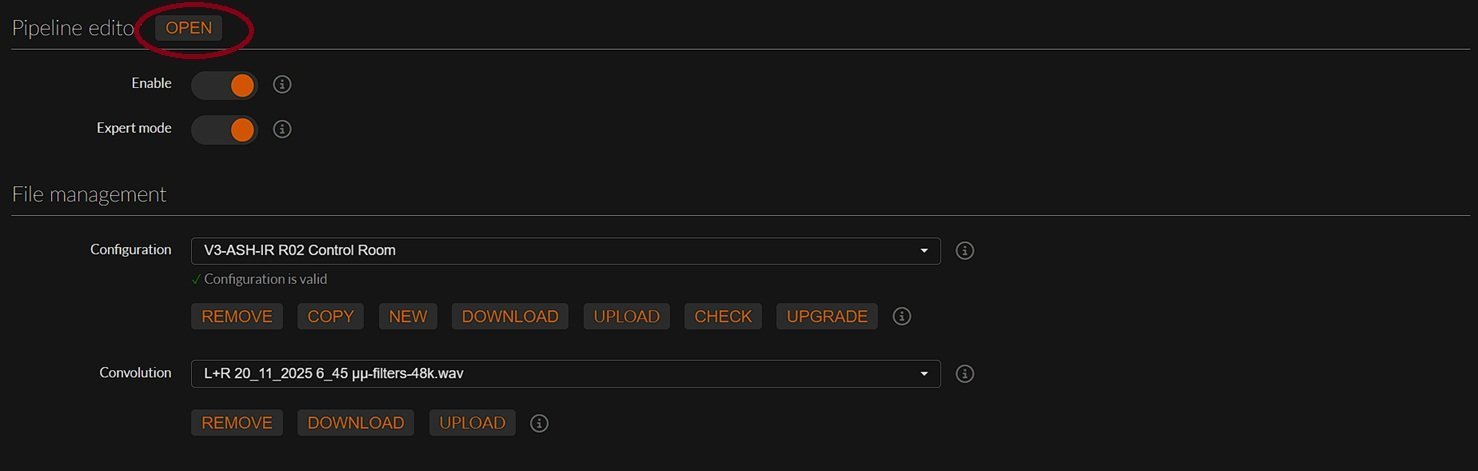
Εδώ έχουμε το Pipeline Editor, όπου θα ενεργοποιήσετε τις επιλογές Enable και Expert mode. Παρακάτω είναι το File management. Αγνοήστε το "configuration" και πηγένετε παρακάτω στο "convolution".

15.jpg

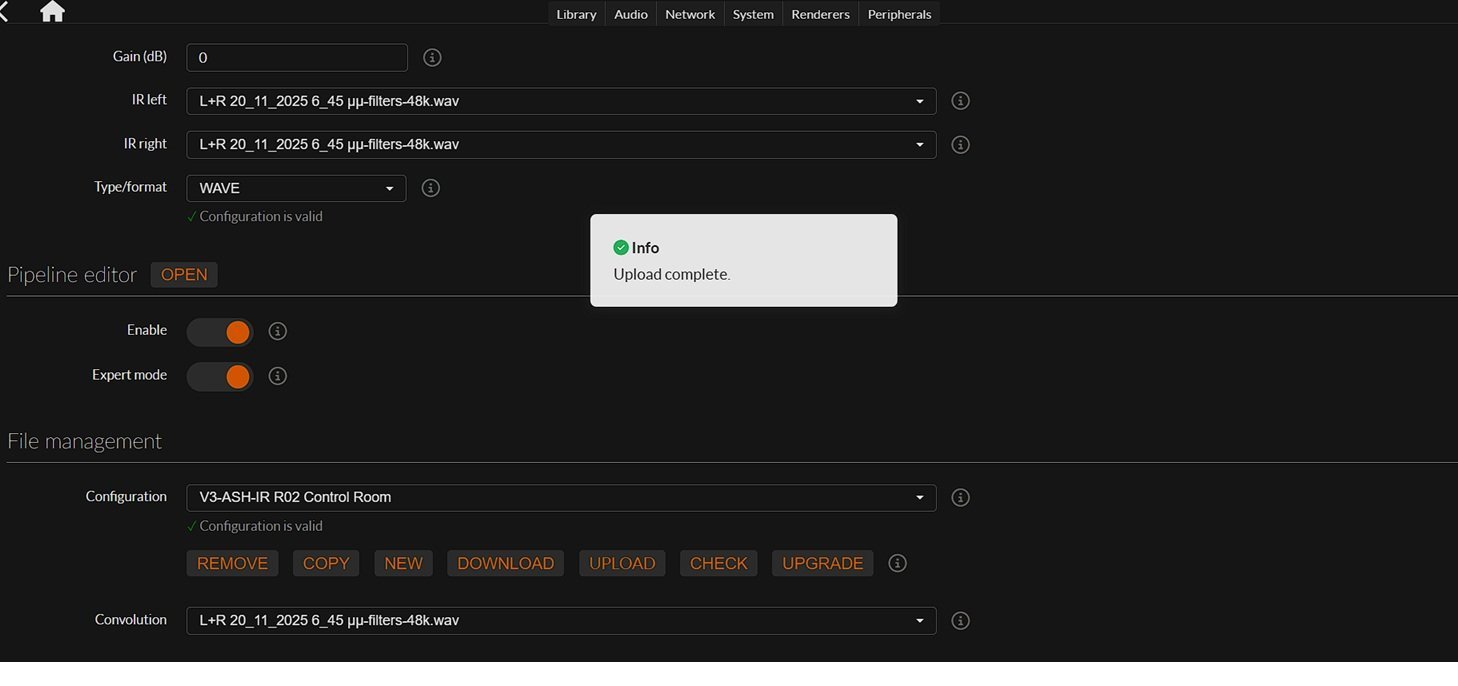
Εδώ θα ανεβάσετε το αρχείο WAV. Πατήσετε το UPLOAD στην περιοχή του convolution και επιλέξτε το αρχείο WAV που βγάλατε από το REW. Μόλις το αρχείο ανέβει, θα σας βγάλει upload complete:


16.jpg


Τώρα ανεβείτε πάλι στο πάνω μέρος της οθόνης και στο Quick Convolution Filter στο drop down list του IR Left και IR Right (Impulse Response), επιλέξτε το φίλτρο που μόλις ανεβάσατε. Εδώ προσοχή. Από κάτω στο Type/Format θα πρέπει να είναι επιλεγμένη η μορφή WAVE, αλλιώς θα ακούσετε θόρυβο από τα ηχεία σας. Τέλος, θα πρέπει να κάνετε κλικ στο Apply που βρίσκεται στο πάνω μέρος της οθόνης δύο φορές. Θα περιμένετε να φορτώσει την πρώτη και μετά θα το πατήσετε άλλη μια φορά.


17.jpg


Τώρα θα πρέπει να βάλετε κάτι να παίξει αλλά πολύ προσοχή, βάλτε την ένταση του ενισχυτή στο μηδέν (0) και αφήστε την εκεί γιατί αν κάτι δεν έχει πάει καλά, μπορεί να ακουστεί πολύ δυνατός θόρυβος και παραμόρφωση από τα ηχεία. Μπορείτε να την ανεβάσετε προσεκτικά, αλλά μάλλον δεν θα ακουστεί τίποτα, γιατί πρέπει να τελειώσουμε τις ρυθμίσεις του CamillaDSP.

Πάμε στο κάτω μέρος της οθόνης και κάνουμε κλικ στο Open που βρίσκεται δίπλα στο Pipeline Editor. Οι επιλογές Enable και Expert Mode πρέπει να είναι ενεργοποιημένες.

18.jpg


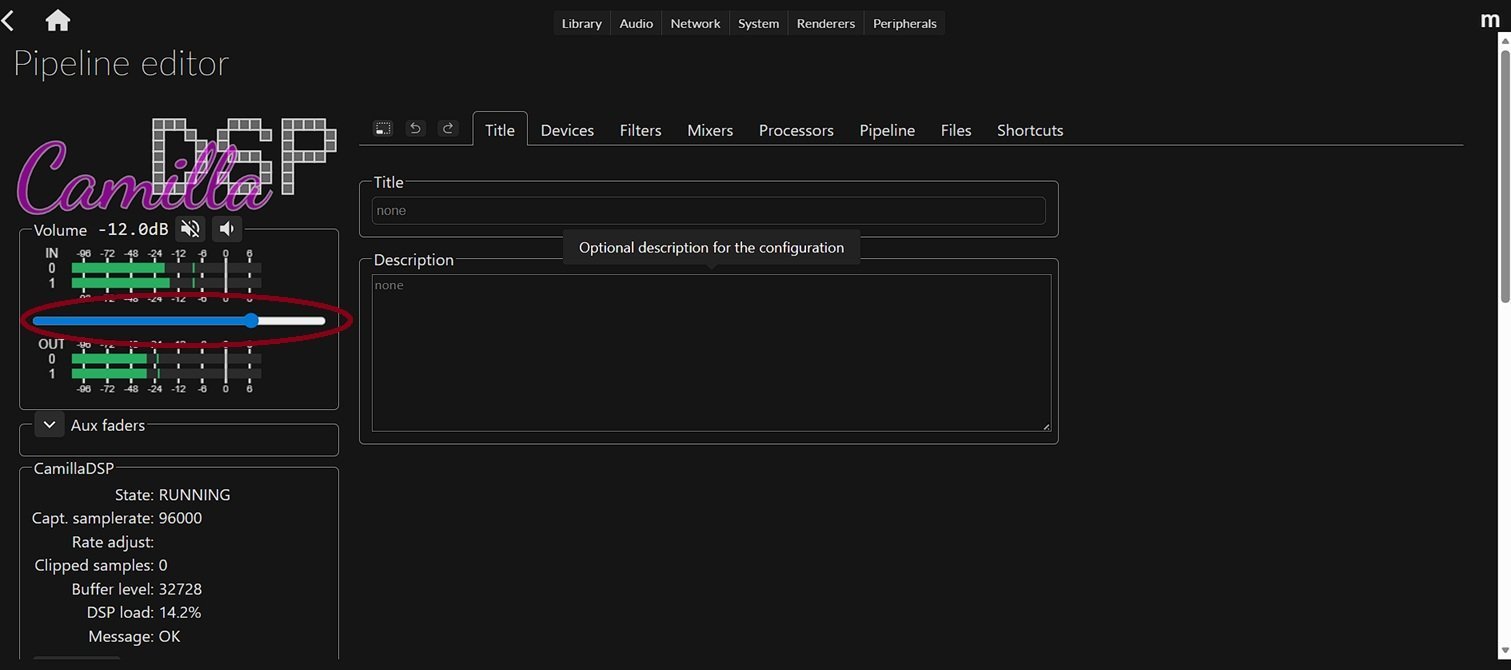
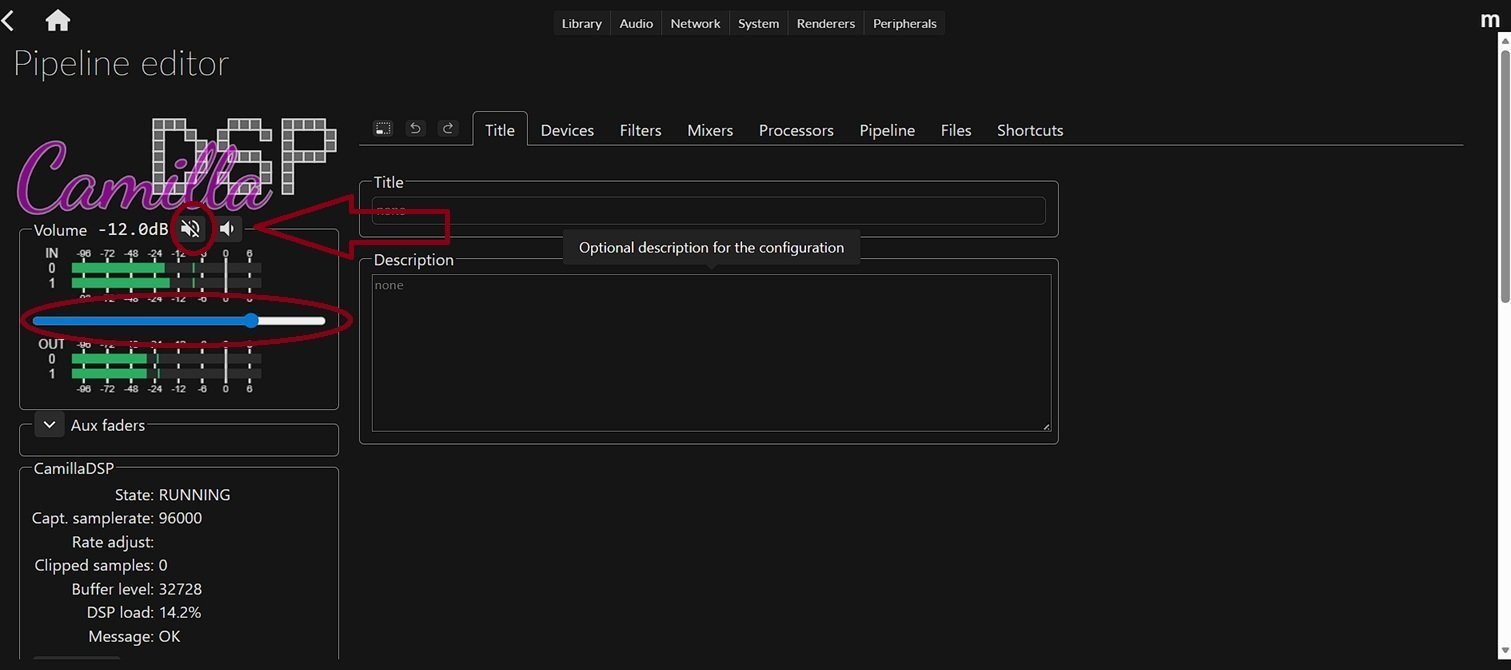
Θα βρεθείτε μπροστά στην παρακάτω εικόνα. Αν η ένταση που έχω κυκλωμένη είναι στο μηδέν, ανεβάστε την στο τέρμα και ανεβάστε στο τέρμα και την ένταση του moode. Μάλλον πρώτα ανεβάστε την ένταση του moode στο 100 και μετά την συγκεκριμένη:


19.jpg


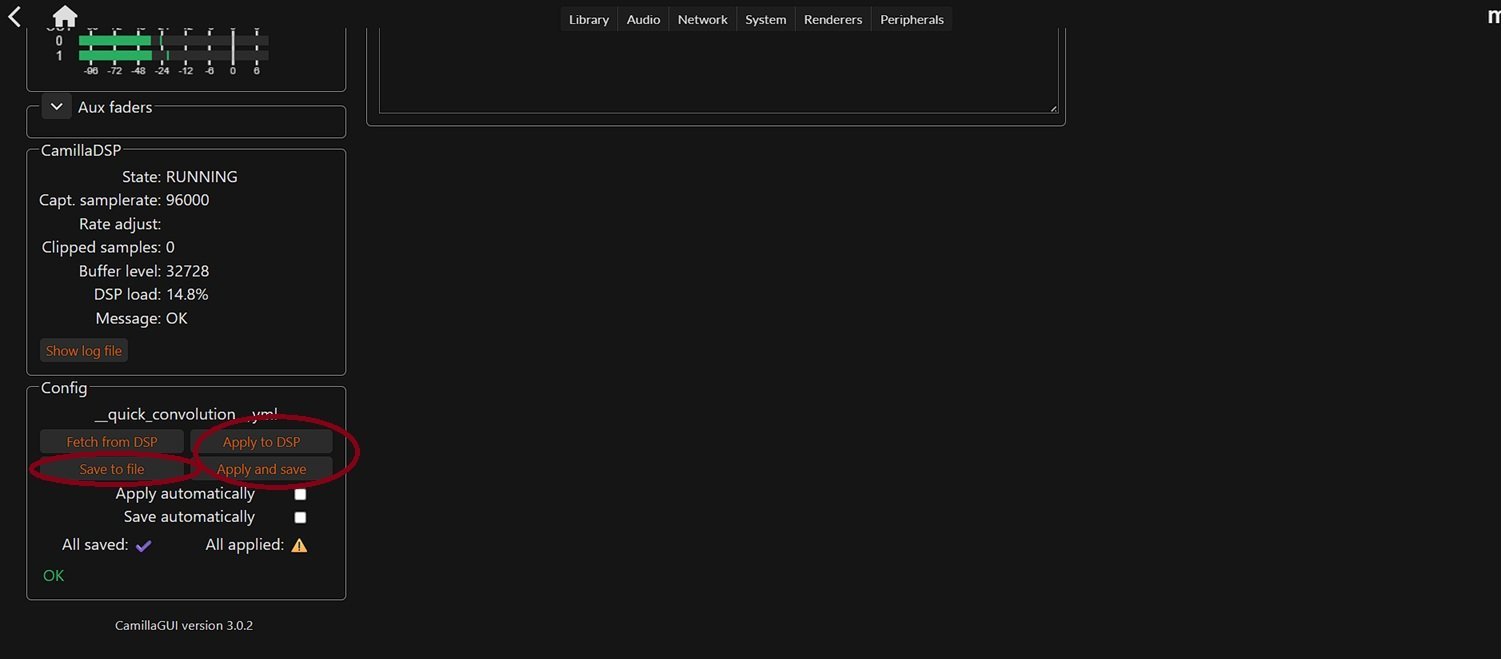
Μόλις τελειώσετε, πηγένετε παρακάτω στην οθόνη και πατήστε να κάνετε apply και save όπως παρακάτω:

20.jpg


Τώρα ανεβάστε την ένταση του ενισχυτή σας πολύ αργά από το μηδέν προς τα πάνω για να δείτε αν ακούγεται σωστά.


Tips:
1) Κρατήστε την ένταση του Moode στο 85%, η οποία θα συγχρονιστεί με την ένταση το CamillaDSP, για να κρατήσετε χαμηλά την παραμόρφωση. Στις ενδείξεις του CamillaDSP (παραπάνω φωτό) υπάρχει και η ένδειξη "Clipped samples", το οποίο αν δεν κάνω λάθος μετράει το OUT, δηλαδή την έξοδο του CamillaDSP, όχι την είσοδο. Αν αφήσετε την ένταση στο 85%, αυτό κατά πάσα πιθαντότητα θα παραμείνει στο 0, εκτός αν η ηχογράφηση είναι για τα πανηγύρια.
2) Μπορείτε να αλλάξετε κατά βούληση τις ρυθμίσεις στα παραμετρικά EQ του REW, να κάνετε save και μετά export τα φίλτρα του. Για παράδειγμα αν θέλετε περισσότερη ένταση στις χαμηλές συχνότητες και το REW έχει κατεβάσει -8 db τα 55Hz (παράδειγμα), μπορείτε τα -8db να τa κάνετε -4db, μετά save και μετά export.
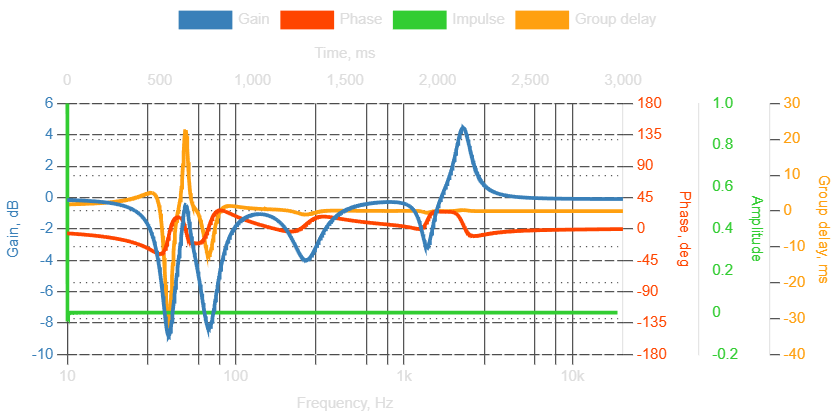
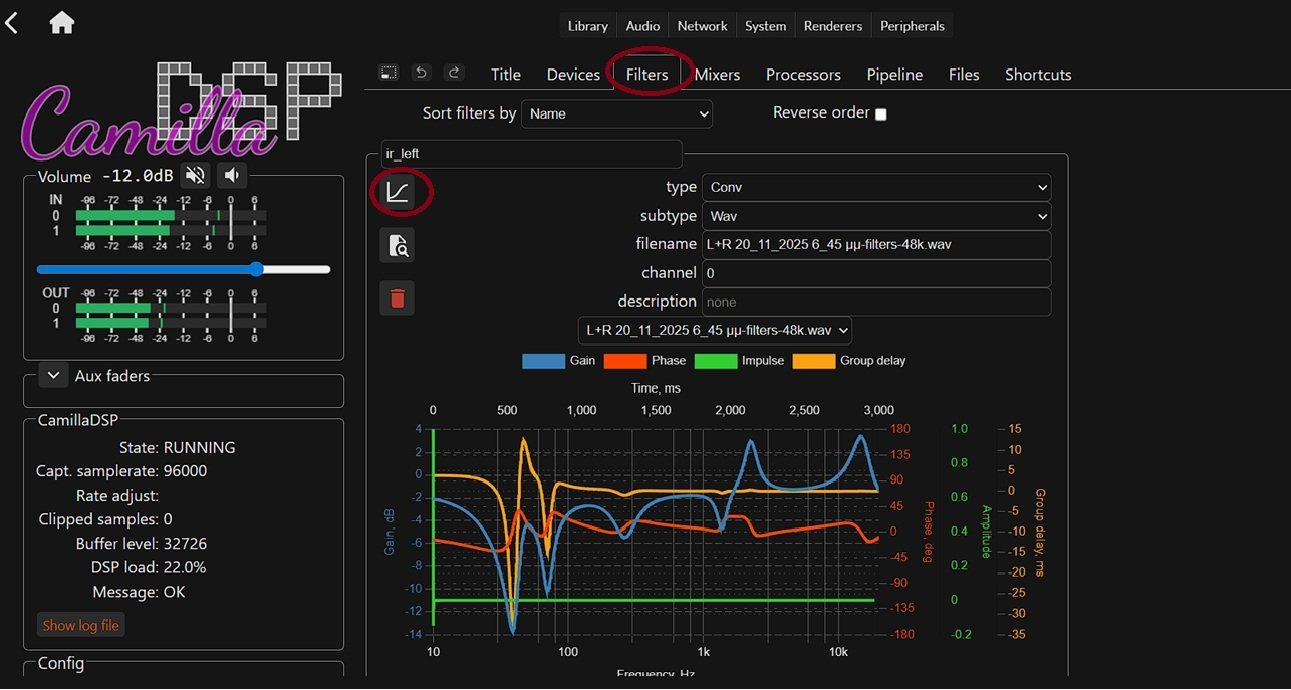
3) κάντε κλικ στο Filters, πρέπει να δείτε το όνομα του αρχείου που ανεβάσατε στο filename, για να είστε σίγουροι ότι το έχει φορτώσει σωστά. Μετά κάντε κλικ στη γραφηκή παράσταση ου έχω κυκλώσει και περιμέντε να ανιοίξει το γράφημα του φίλτρου σας. Προσέξτε εδώ, γιατί αν κάνετε κλλικ μέσα στο γράφημα, μπορείτε να το αλλάξετε με το mouse και μετά καληνύχτα. Μπορείτε όμως να σώσετε την φωτό του γραφήματος του φίλτρου σας και να την κάνετε background στον υπολογιστή σας.


21.jpg


Καλή Διασκέδασή!
 
Τα παραπάνω είναι ρυθμίσεις που έχω κάνει στο σύστημά μου. Ότι από αυτά επιλέξετε να ακουλουθήσετε, το κάνετε με δική σας αποκλειστική ευθύνη. Αν οποιοσδήποτε εντοπίσει λάθος, παρακαλώ να με διορθώσει.
 
Aν δεν υπάρχει λογισμικό όπως το REW, υπάρχει δυνατότητα για manual εισαγωγή φίλτρων, δεν πρέπει να είναι δύσκολο, αλλά δεν το έχω δοκιμάσει.

Εδώ είναι οι δημισιεύσεις του δημιουργού για όποιον έχει όρεξη και τις απαραίτητες γνώσεις:
 
Να συμπληρώσω κάτι που θυμήθηκα. Μπορεί όταν θα ξεκινήσετε να είναι ενεργοποιημένο το mute, ελέγξτε το αν δεν ακούτε τίποτα από τα ηχεία και μετά θα πρέπει να κάνετε save και apply για να μείνει όπως το ρυθμίσετε.


19.jpg
 
Και για όποιον έφτασε μέχρι εδώ, βάλτε να ακούσετε το συγκεκριμένο κομμάτι. Ακούγεται ένα τουμπερλέκι από το αριστερό ηχείο που μπορείτε να απλώνετε το χέρι σας και να το πιάσετε (που λέει ο λόγος)
 
Και για όποιον έφτασε μέχρι εδώ, βάλτε να ακούσετε το συγκεκριμένο κομμάτι. Ακούγεται ένα τουμπερλέκι από το αριστερό ηχείο που μπορείτε να απλώνετε το χέρι σας και να το πιάσετε (που λέει ο λόγος)
Δεν έκανα τίποτα από αυτά γιατί είμαι άσχετος (και δεν θέλω να μάθω περί EQ), αλλά πράγματι το τουμπερλέκι είναι "ολοζώντανο".. !

Βέβαια και οι κιθάρες το ίδιο...