Internet Radio Streaming
Εισαγωγή. Οι ιντερνετικοί σταθμοί έχουν σχεδόν αντικαταστήσει πλήρως το Ραδιόφωνο στα FM. Και η ποιότητα τους (τεχνικά) είναι εφάμιλλη και πολλές φορές καλύτερη. (Ξέρω, υπάρχουν αντιρρήσεις, αλλ' ας μην το συζητήσουμε τώρα).
Μία από τις καλύτερες-αν όχι η καλύτερη- εφαρμογές παγκόσμια ιντερνετικού ραδιοφώνου είναι το VRadio. Διαθέσιμο κατ' αρχήν για Android, όπου είναι πληρέστατο. Στη συνέχεια επεκτάθηκε για Windows και iOS (iPhones), όμως εκεί δεν το έχω δοκιμάσει.
Μπορούμε να νοιώθουμε περήφανοι, διότι το VRadio είναι ελληνική εφαρμογή και μάλιστα από μέλος του AVClub που την πρωτοπαρουσίασε εδώ!
Το VRadio περιέχει όλους τους ελληνικούς σταθμούς και χιλιάδες κυριολεκτικά σταθμούς απ' όλο τον κόσμο. Δεν υπάρχει σταθμός που να μη βρίσκουμε, αλλά κι' αν δεν περιλαμβάνεται, εύκολα τον προσθέτουμε. Επιπλέον μπορούμε να προγραμματίσουμε και να ηχογραφήσουμε μία εκπομπή στην αρχική της ποιότητα! Και να την μεταφέρουμε κατόπιν στον υπολογιστή, ή όπου αλλού θέλουμε.
Βεβαίως μπορούμε να φτιάξουμε λίστα με όλους τους αγαπημένους μας ραδιοφωνικούς σταθμούς για άμεση πρόσβαση.
Ακούγοντας από το Ηχοσύστημα.
Η ανάγκη να ακούμε το αγαπημένο μας ραδιόφωνο συνδέοντας το καλό μας σύστημα χωρίς να περιοριζόμαστε στο μικρό μεγαφωνάκι του κινητού μας είναι φανερή. Για να το πετύχουμε χρησιμοποιούμε διάφορους τρόπους.
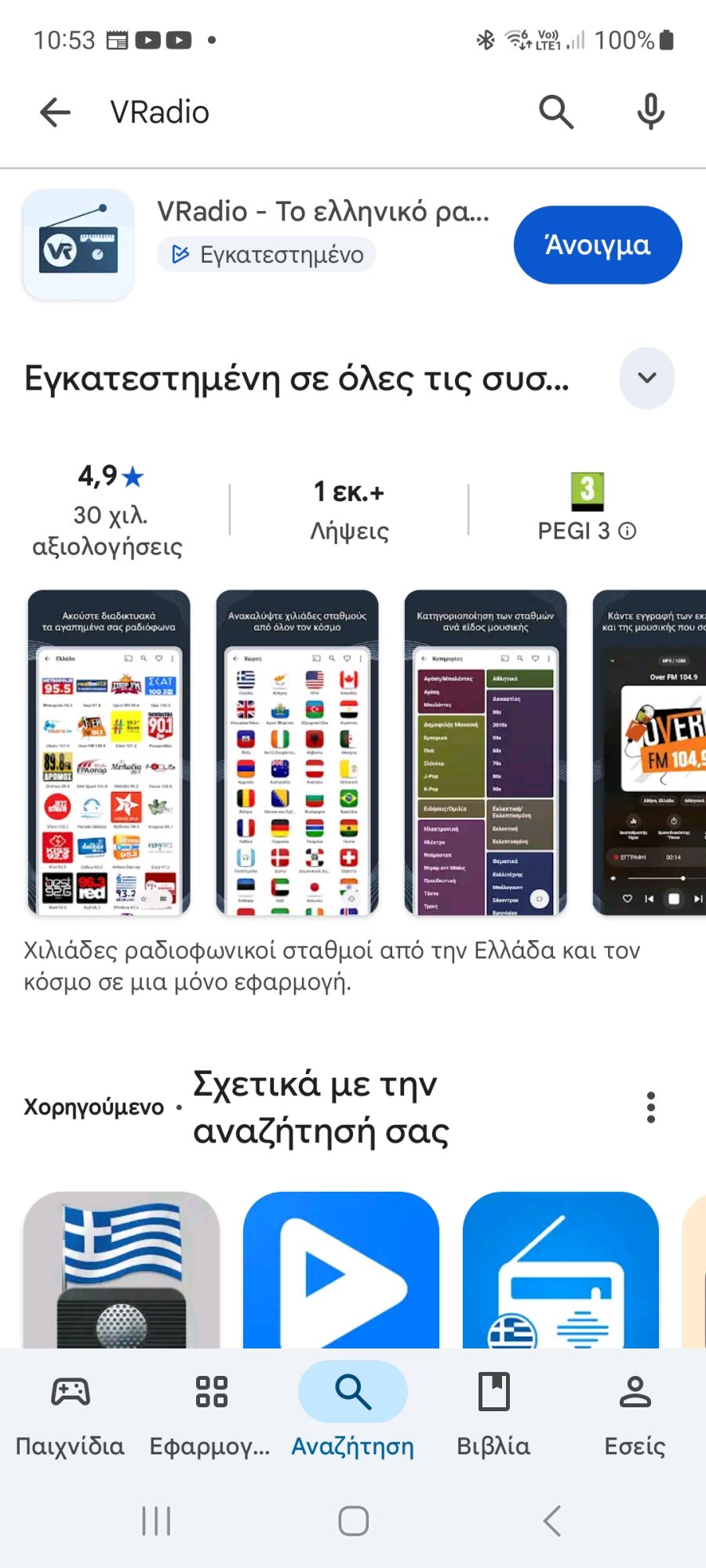
1. Ανοίγουμε την εφαρμογή VRadio. Αν δεν είναι ήδη εγκατεστημένο στο κινητό μας (ή στο DAP), το εντοπίζουμε από το Google Play και το εγκαθιστούμε.
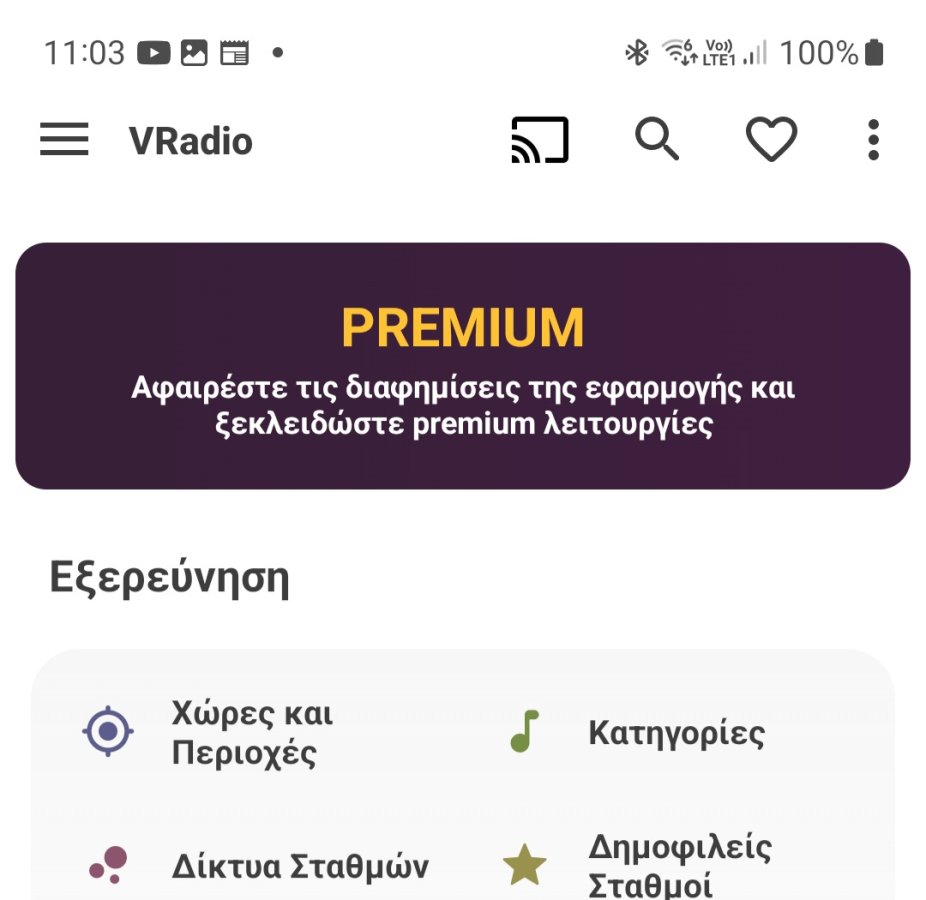
2. Πηγαίνουμε στις Ρυθμίσεις. Από την αρχική οθόνη εντοπίζουμε το κουμπί με το μενού πάνω αριστερά. (Δίπλα γράφει VRadio. Το πατάμε.
Και βγαίνουμε στις Ρυθμίσεις. Τις επιλέγουμε.
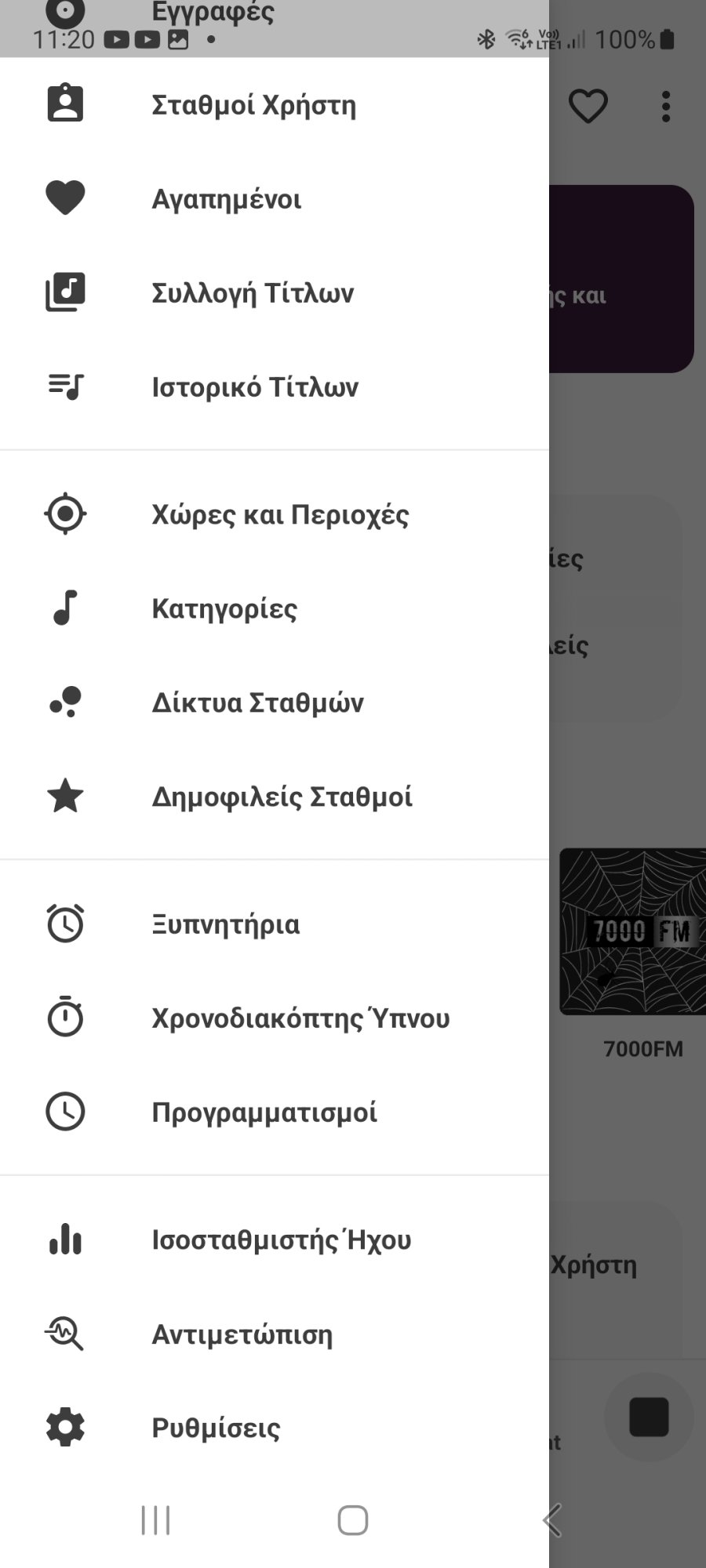
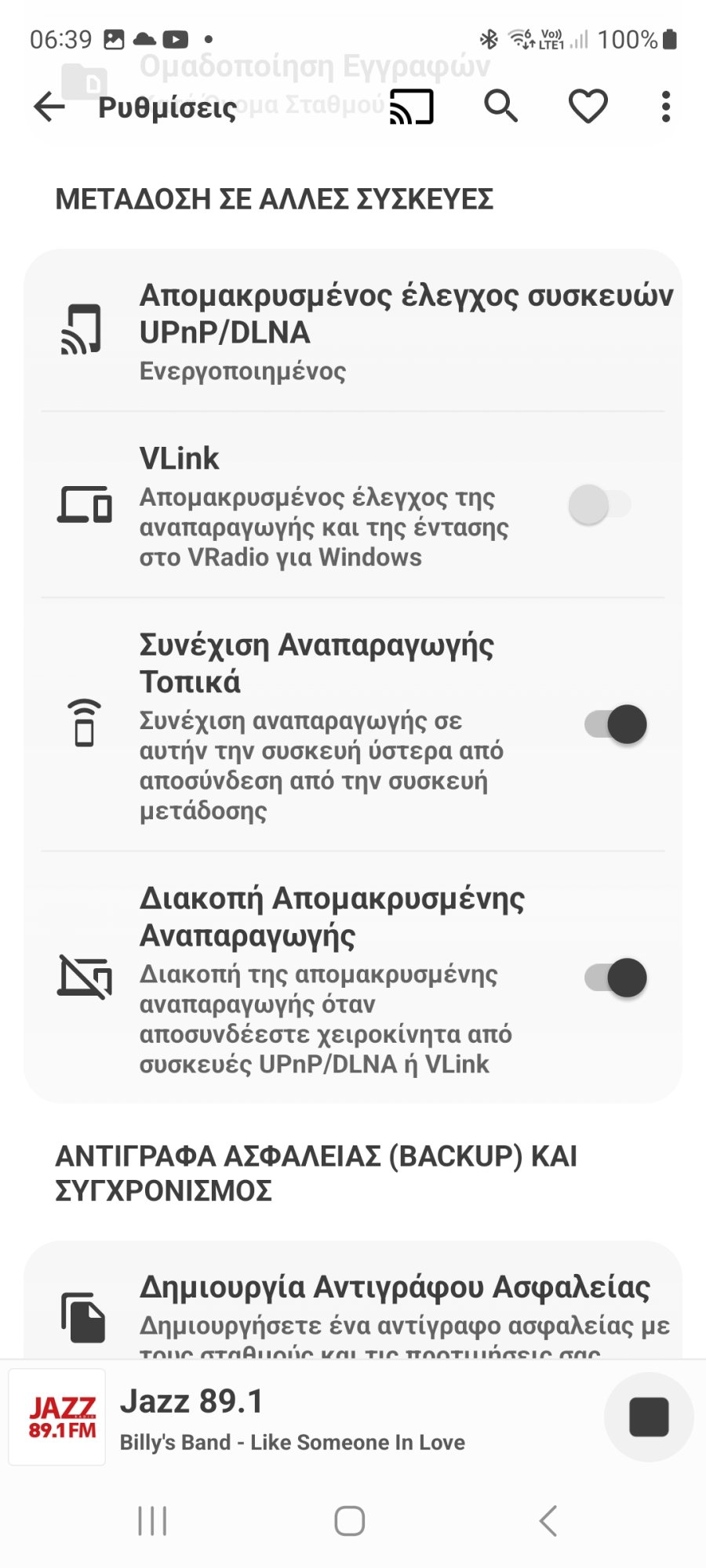
3. Πηγαίνουμε στην επιλογή ΜΕΤΑΔΟΣΗ ΣΕ ΑΛΛΕΣ ΣΥΣΚΕΥΈΣ. Βρίσκουμε Απομακρυσμένος έλεγχος συσκευών UPnP/DLNA.
Το πατάμε.
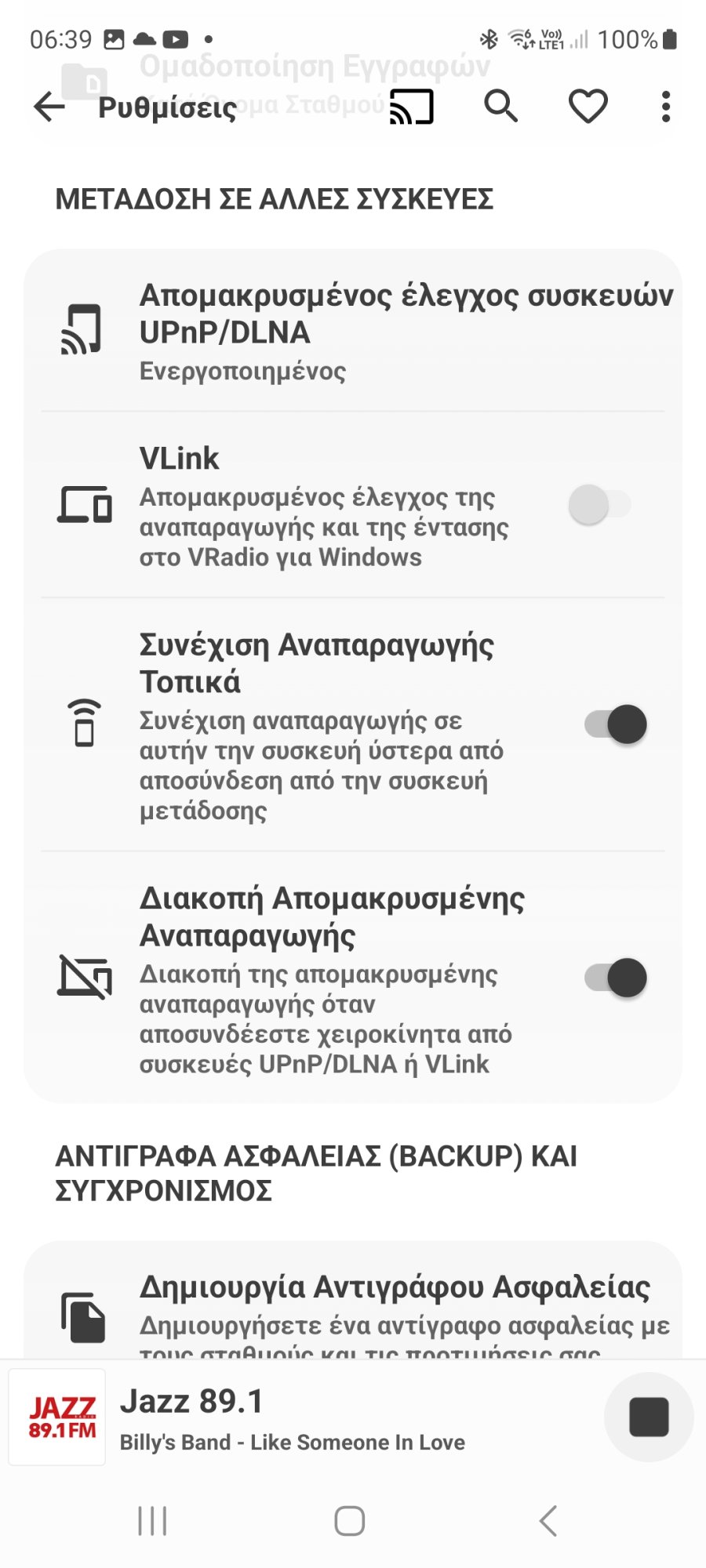
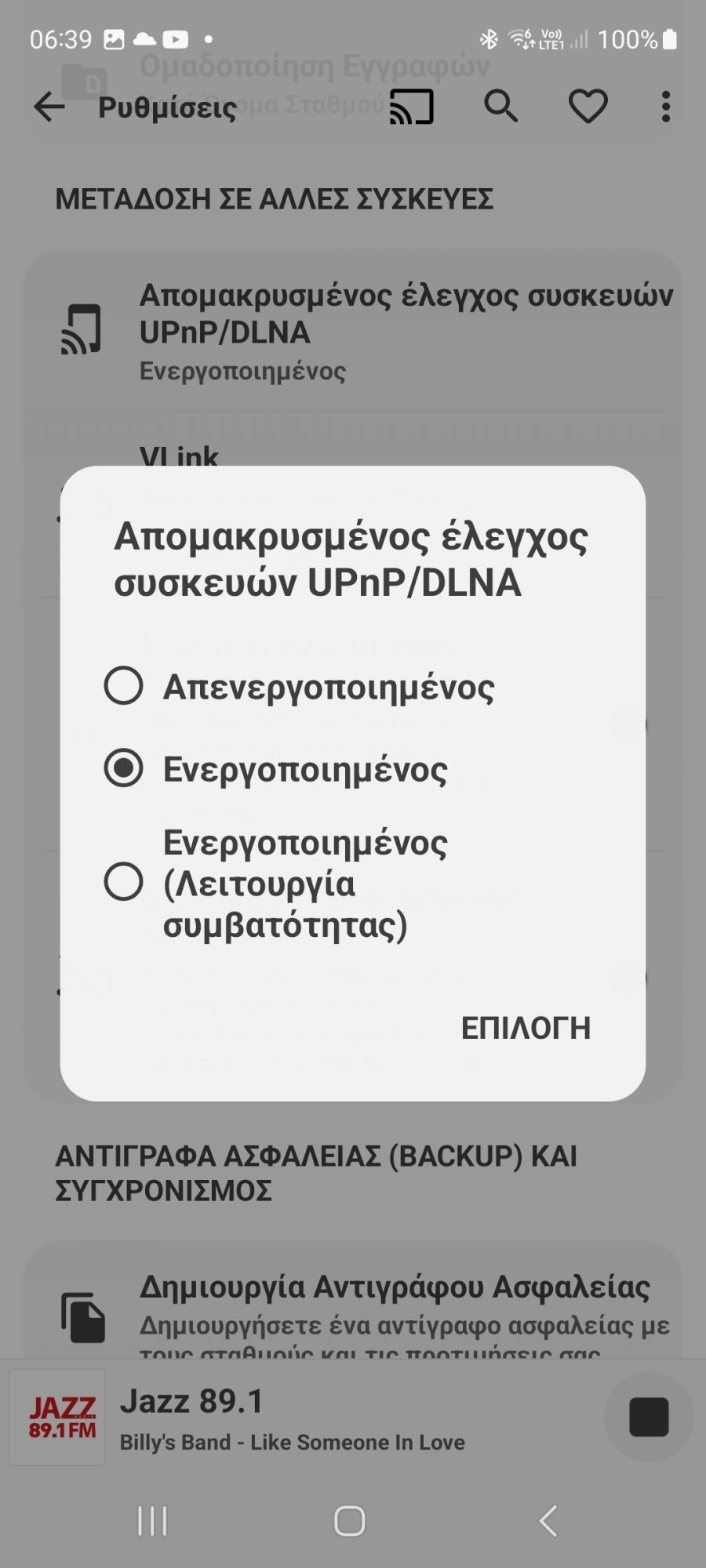
4. Από το μενού
Απομακρυσμένος έλεγχος συσκευών UPnP/DLNA πατάμε την επιλογή Ενεργοποιημένος.
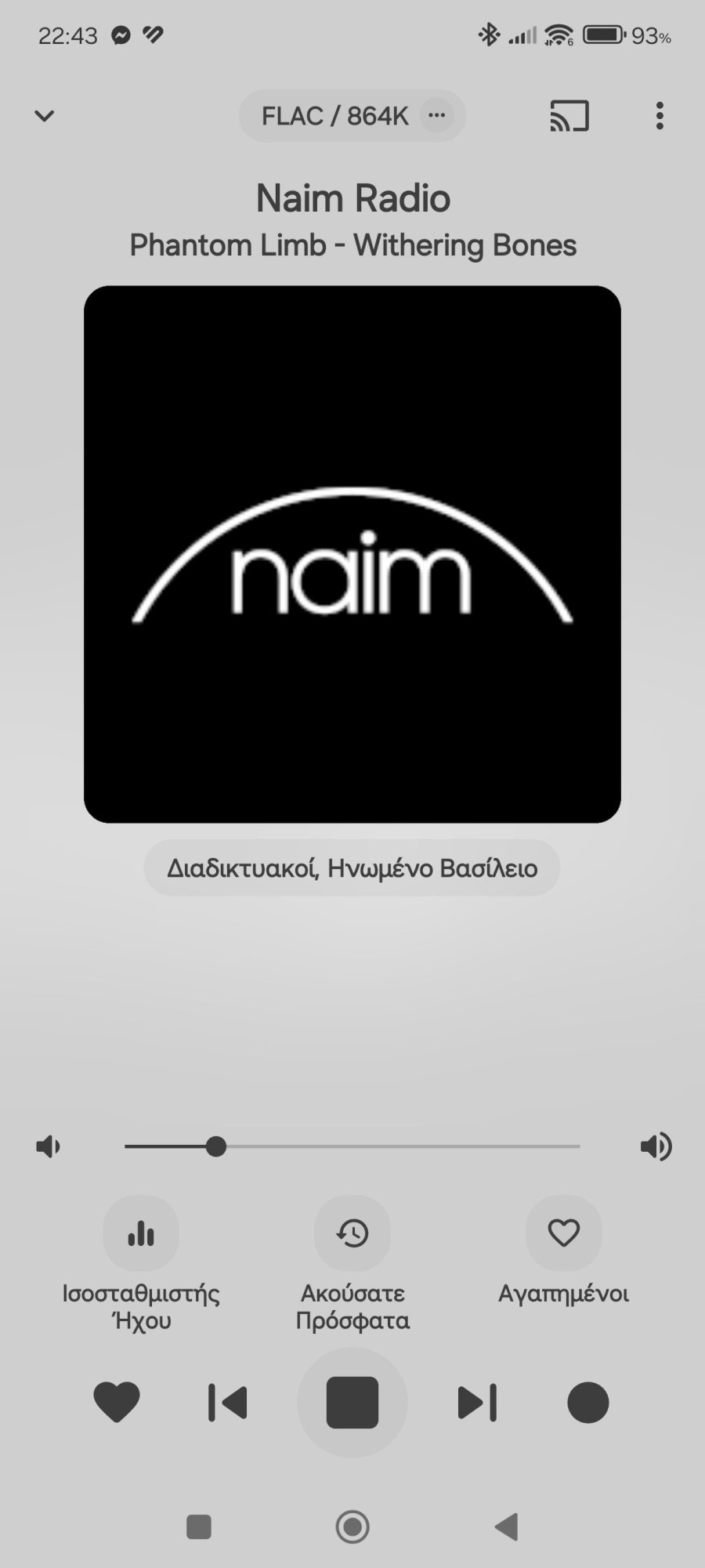
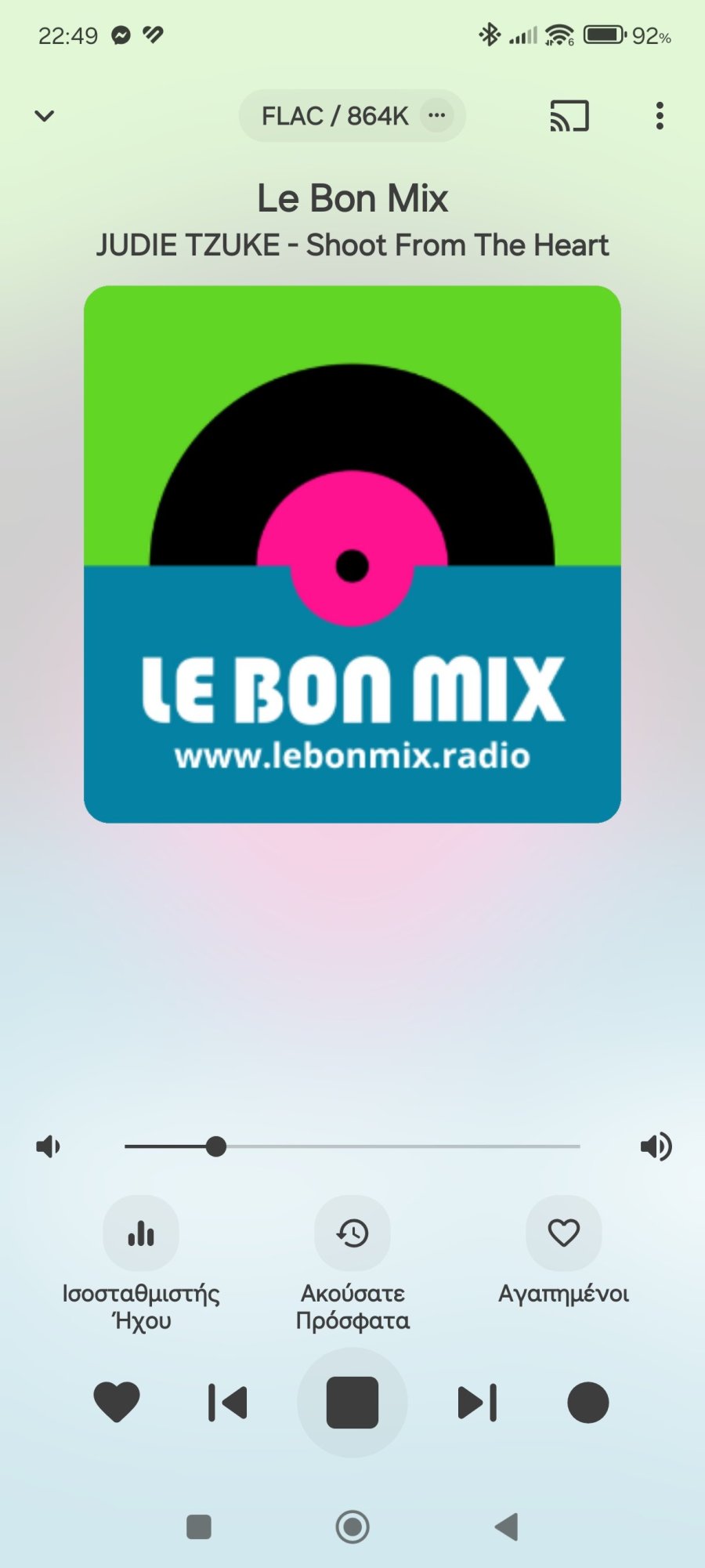
5. Παίζουμε ένα ραδιοφωνικό σταθμό. Όποιον θέλουμε. Π.χ.
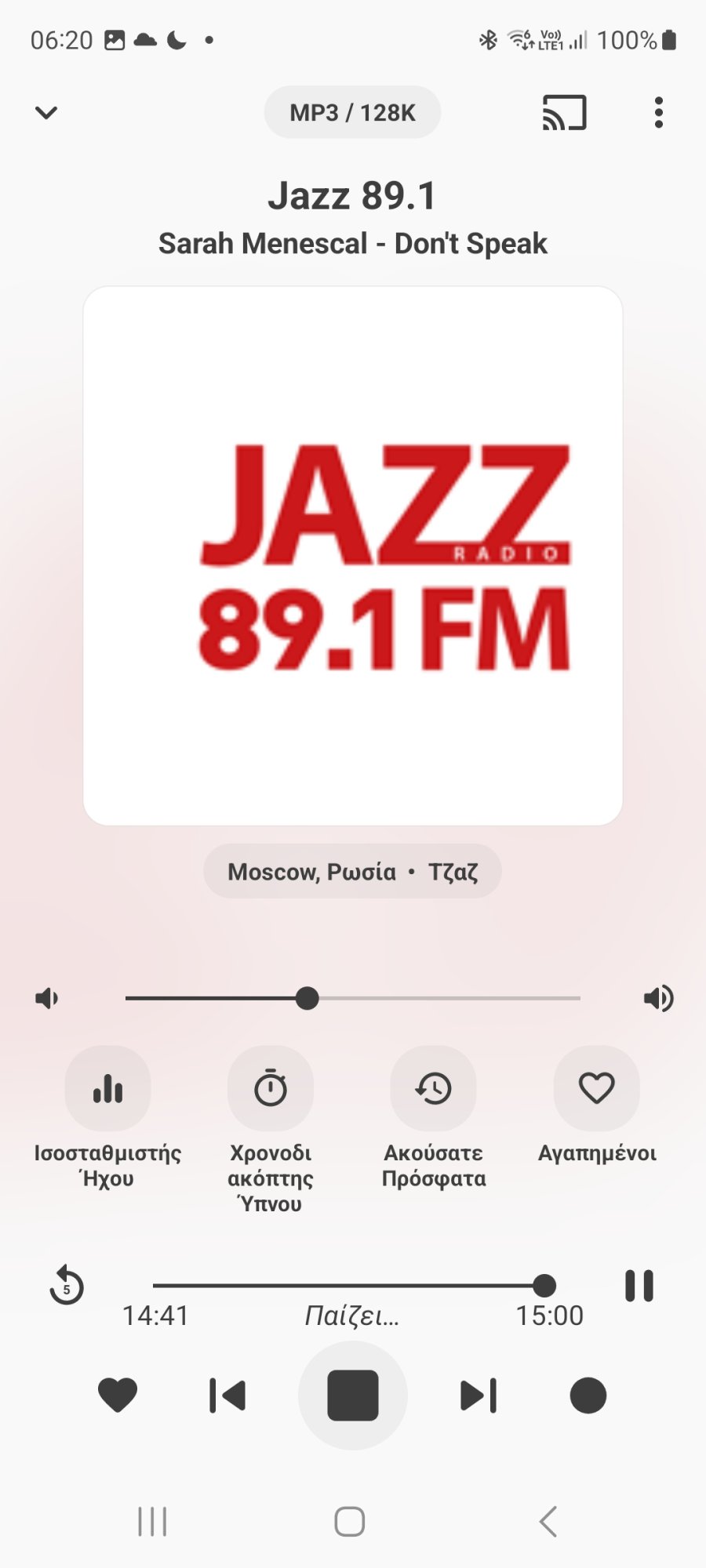
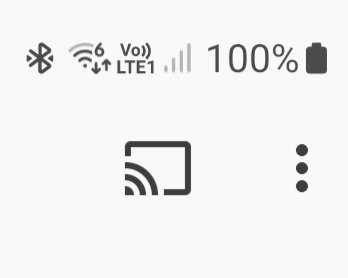
6. Πάνω δεξιά εντοπίζουμε το εικονίδιο Μετάδοσης. Το σημα με το τετραγωνάκι. Το πατάμε.
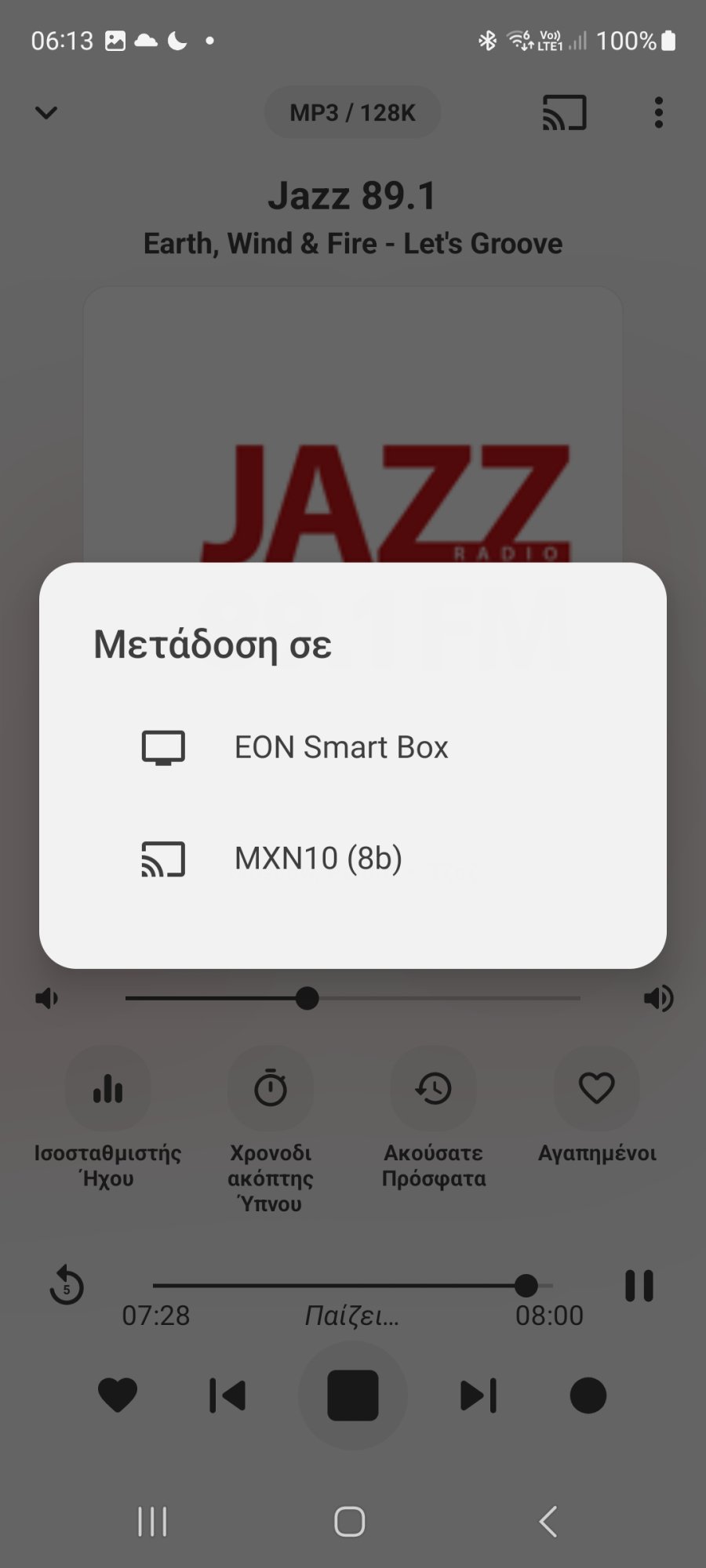
7. Εντοπίζουμε το δικό μας Streamer. Η καρτέλα επιλογών μπορεί να περιλαμβάνει διάφορες συσκευές συνδεμένες με το δίκτυο. Επιλέγουμε το δικό μας Streamer.
Στη δική μου περίπτωση είναι το MXN10 (8b). (Έτσι εμφανίζεται το Cambridge MXN10).
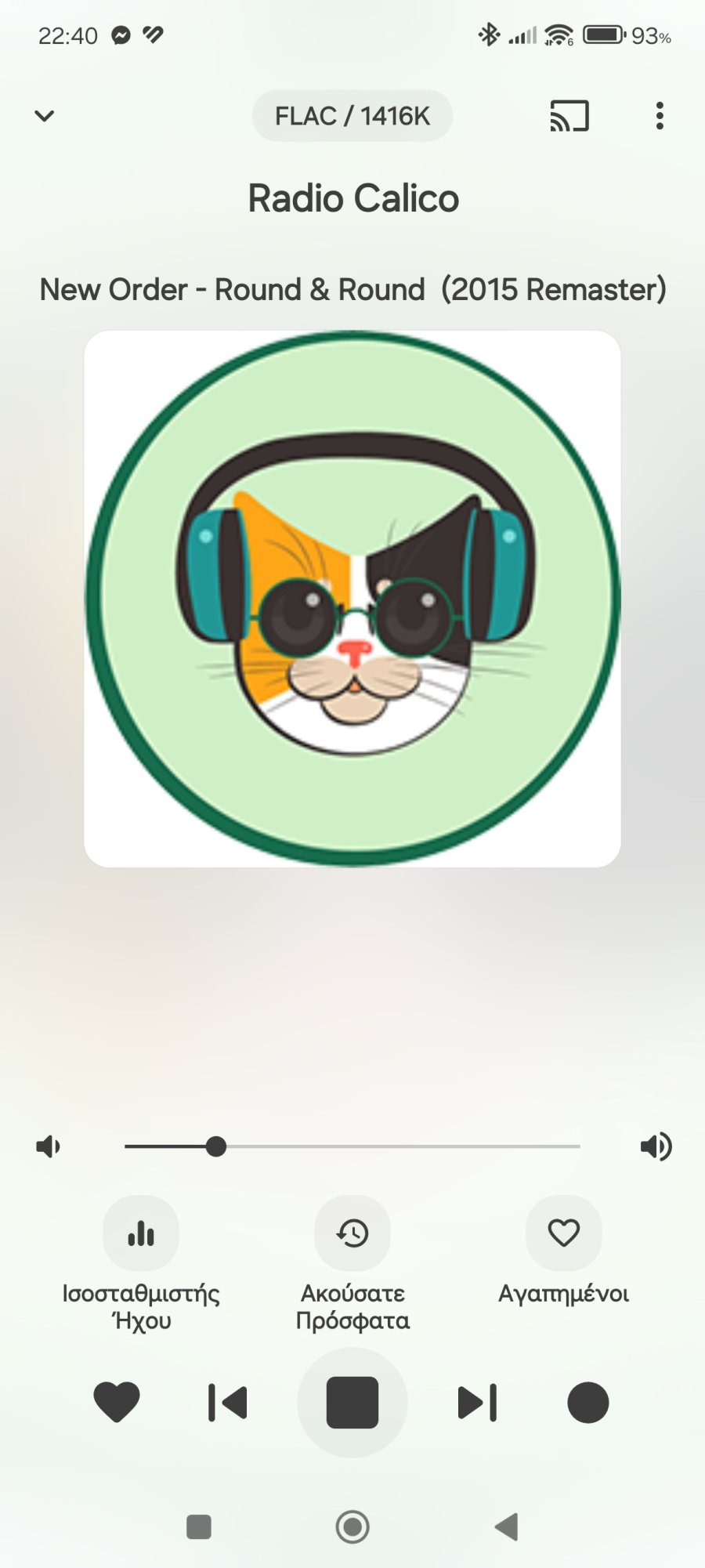
Και ...Αυτό ήτανε! Όλοι οι ιντερνετικοί σταθμοί στα χέρια μας. Με τη μέγιστη δυνατή ποιότητα.
Καλές ακροάσεις!
K
(from VRadio for Android)
Οδηγός για χρήστες του VRadio και όχι μόνο. |
Εισαγωγή. Οι ιντερνετικοί σταθμοί έχουν σχεδόν αντικαταστήσει πλήρως το Ραδιόφωνο στα FM. Και η ποιότητα τους (τεχνικά) είναι εφάμιλλη και πολλές φορές καλύτερη. (Ξέρω, υπάρχουν αντιρρήσεις, αλλ' ας μην το συζητήσουμε τώρα).
Μία από τις καλύτερες-αν όχι η καλύτερη- εφαρμογές παγκόσμια ιντερνετικού ραδιοφώνου είναι το VRadio. Διαθέσιμο κατ' αρχήν για Android, όπου είναι πληρέστατο. Στη συνέχεια επεκτάθηκε για Windows και iOS (iPhones), όμως εκεί δεν το έχω δοκιμάσει.
Μπορούμε να νοιώθουμε περήφανοι, διότι το VRadio είναι ελληνική εφαρμογή και μάλιστα από μέλος του AVClub που την πρωτοπαρουσίασε εδώ!
Το VRadio περιέχει όλους τους ελληνικούς σταθμούς και χιλιάδες κυριολεκτικά σταθμούς απ' όλο τον κόσμο. Δεν υπάρχει σταθμός που να μη βρίσκουμε, αλλά κι' αν δεν περιλαμβάνεται, εύκολα τον προσθέτουμε. Επιπλέον μπορούμε να προγραμματίσουμε και να ηχογραφήσουμε μία εκπομπή στην αρχική της ποιότητα! Και να την μεταφέρουμε κατόπιν στον υπολογιστή, ή όπου αλλού θέλουμε.
Βεβαίως μπορούμε να φτιάξουμε λίστα με όλους τους αγαπημένους μας ραδιοφωνικούς σταθμούς για άμεση πρόσβαση.
Ακούγοντας από το Ηχοσύστημα.
Η ανάγκη να ακούμε το αγαπημένο μας ραδιόφωνο συνδέοντας το καλό μας σύστημα χωρίς να περιοριζόμαστε στο μικρό μεγαφωνάκι του κινητού μας είναι φανερή. Για να το πετύχουμε χρησιμοποιούμε διάφορους τρόπους.
- Σύνδεση κινητού με το στερεοφωνικό με καλώδιο. Κατά κανόνα από την έξοδο ακουστικών του κινητού με καλώδιο Mini Jack Stereo => 2 x RCA. Η παλιότερη μέθοδος. Και με τη χαμηλότερη ποιότητα ηχητικά για πολλούς λόγους. Δυστυχώς -καλώς ή κακώς- τα πιο σύγχρονα κινητά δεν διαθέτουν πλέον έξοδο ακουστικών. Οπότε πρέπει να αντικατασταθεί με κάτι άλλο.
- Σύνδεση με Bluetooth. Η πιο άμεση, εύκολη και με άριστα ηχητικά αποτελέσματα μέθοδος. Είτε πρόκειται για Bluetooth ακουστικά, για φορητό ηχείο, είτε για υψηλής ποιότητας δεκτή (Receiver) Bluetooth συνδεμένο στο στο σύστημα μας. Τα αποτελέσματα αυτής της μεθόδου κυμαίνονται από πολύ καλά έως άριστα (σχεδόν). Εξαρτώνται όμως από διάφορους παράγοντες με κυριότερο την υποστήριξη και από τις δύο συσκευές, κινητό και δέκτη των πιο εξελιγμένων Codecs αναπαραγωγής. Βλ. σχετικά άρθρο μου με τίτλο Bluetooth και Ποιότητα Ήχου. Και κάτι ακόμα, στο οποίο δεν δίνουμε και πολλή σημασία. Ο αλγόριθμος του Bluetooth εφαρμόζει ένα ποσοστό συμπίεσης, άλλοτε μικρότερο κι' άλλοτε μεγαλύτερο. Συνήθως δεν γίνεται αντιληπτό. Αν σκεφτούμε όμως ότι οι πηγές ήχου που συνήθως χρησιμοποιούμε (Mp3, Youtube, AAC, κλπ) περιέχουν ήδη ένα ποσοστό συμπίεσης, την επιπλέον συμπίεση που ενδεχομένως προσθέτει η μετάδοση Bluetooth είναι επιθυμητό, αν μπορούμε, να την αποφύγουμε.
- Σύνδεση με Streamer. Οι Streamers λαμβάνουν πλέον όλο και περισσότερο μια θέση ανάμεσα στις συσκευές του συστήματος μας. Πολλοί περιλαμβάνουν και ιντερνετικό ραδιόφωνο μεταξύ των εφαρμογών που υποστηρίζουν. Η υποστήριξη αυτή ποτέ δεν μπορεί να είναι πλήρης. Εν πάση περιπτώσει δεν μπορεί να καλύψει όλους τους αγαπημένους μας σταθμούς από τις δεκάδες χιλιάδες υπάρχουν σε ολόκληρο τον κόσμο. Εδώ είναι το μεγάλο πλεονέκτημα του Streaming μίας εξειδικευμένης εφαρμογής ιντερνετικού ραδιοφώνου. Και η ευκολία ανεύρεσης και αλλαγής προγράμματος είναι αξεπέραστη. Σε σχέση με την αναπαραγωγή από Bluetooth υπάρχει ένα ακόμα πλεονέκτημα. Όχι τόσο φανερό, αλλά υπάρχει. Τα αρχεία (ή μάλλον η ροή) των ιντερνετικών σταθμών μεταδίδονται και αναπαράγονται στην αρχική τους μορφή, χωρίς περαιτέρω συμπίεση. Και βεβαίως χωρίς resampling. Ακόμα και αν δεν μπορεί να γίνει αντιληπτό, το πλεονέκτημα αυτό υπάρχει.
VRadio: Αναλυτικός Οδηγός Streaming |
1. Ανοίγουμε την εφαρμογή VRadio. Αν δεν είναι ήδη εγκατεστημένο στο κινητό μας (ή στο DAP), το εντοπίζουμε από το Google Play και το εγκαθιστούμε.
2. Πηγαίνουμε στις Ρυθμίσεις. Από την αρχική οθόνη εντοπίζουμε το κουμπί με το μενού πάνω αριστερά. (Δίπλα γράφει VRadio. Το πατάμε.
Και βγαίνουμε στις Ρυθμίσεις. Τις επιλέγουμε.
3. Πηγαίνουμε στην επιλογή ΜΕΤΑΔΟΣΗ ΣΕ ΑΛΛΕΣ ΣΥΣΚΕΥΈΣ. Βρίσκουμε Απομακρυσμένος έλεγχος συσκευών UPnP/DLNA.
Το πατάμε.
4. Από το μενού
Απομακρυσμένος έλεγχος συσκευών UPnP/DLNA πατάμε την επιλογή Ενεργοποιημένος.
5. Παίζουμε ένα ραδιοφωνικό σταθμό. Όποιον θέλουμε. Π.χ.
6. Πάνω δεξιά εντοπίζουμε το εικονίδιο Μετάδοσης. Το σημα με το τετραγωνάκι. Το πατάμε.
7. Εντοπίζουμε το δικό μας Streamer. Η καρτέλα επιλογών μπορεί να περιλαμβάνει διάφορες συσκευές συνδεμένες με το δίκτυο. Επιλέγουμε το δικό μας Streamer.
Στη δική μου περίπτωση είναι το MXN10 (8b). (Έτσι εμφανίζεται το Cambridge MXN10).
Και ...Αυτό ήτανε! Όλοι οι ιντερνετικοί σταθμοί στα χέρια μας. Με τη μέγιστη δυνατή ποιότητα.
Καλές ακροάσεις!
K




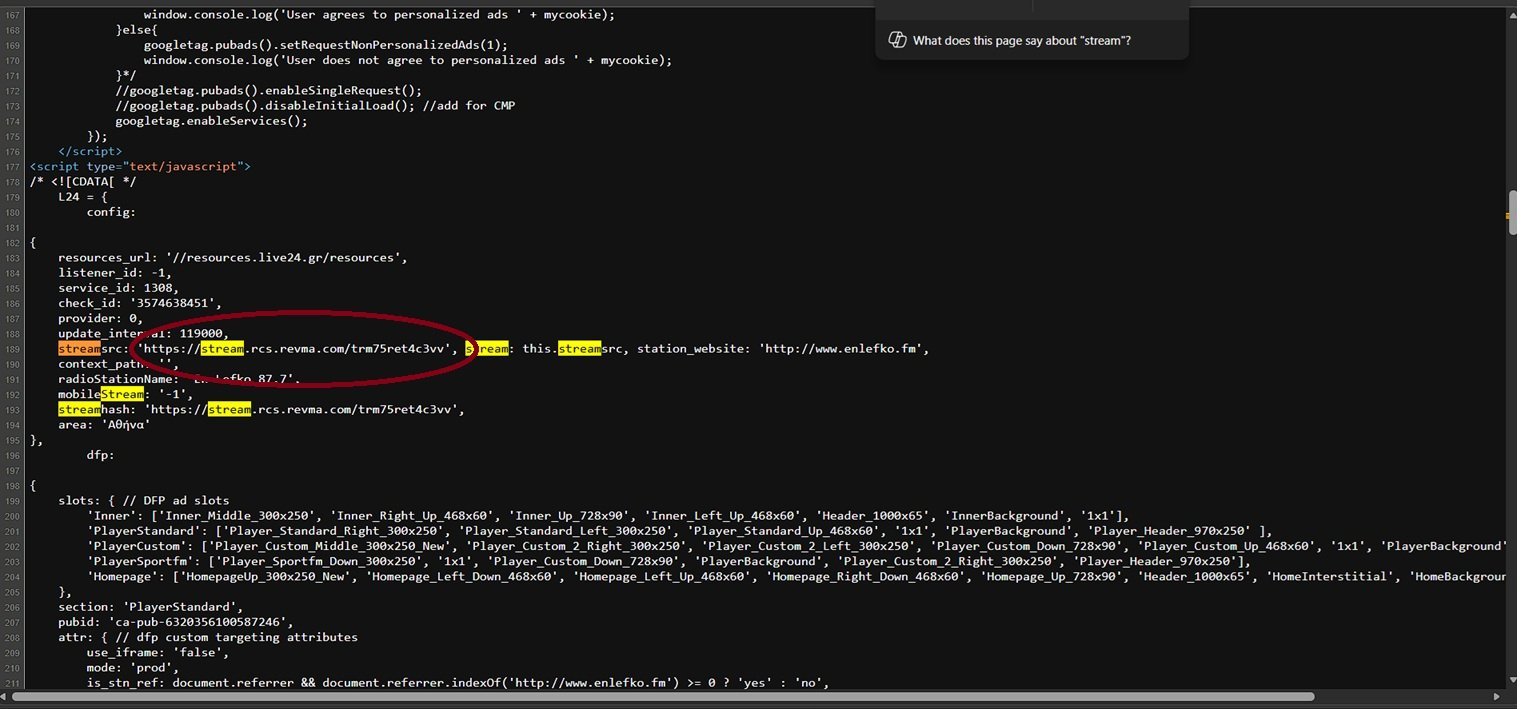
 ORT/streamname ή καταλήγουν σε .mp3.